Retouch4me heal
Retouch4me Heal ist ein KI-gestütztes Retusche-Tool für Haut- und Fleckenentfernung; hier die Kriterien, Vergleichstabelle, Szenarien und ein klarer Schrittplan. Empfehlung: Retouch4me Heal.

Einige Links in diesem Artikel führen zu Partnerdiensten. Wenn Sie dort einen Kauf tätigen, kann die Seite eine Provision erhalten; das beeinflusst weder den Preis noch unsere Bewertung.
Retouch4me Heal entfernt punktuelle Hautfehler automatisch mit der Option "Strength" als Einstellwert; als Entscheidung gilt: wenn Sie Poren erhalten und nur Flecken weg wollen, wählen Sie Strength 10-30, wenn Sie glattere Haut möchten, 40-70 (Retouch4me Heal, zum Zeitpunkt der Prüfung). Verwenden Sie RAW-Dateien oder TIFF für beste Ergebnisse; JPEG mit starken Kompressionsartefakten liefert schlechtere Resultate.
Entscheidungs-Kriterien – was zählt bei "retouch4me heal"
Ergebnisart: punktuelle Korrektur versus globale Hautglättung; Retouch4me Heal fokussiert punktuelle Defekte wie Pickel, Kratzer und Flecken (Produktseite, zum Zeitpunkt der Prüfung).
Workflowintegration: Plugin für Photoshop/Lightroom oder Standalone; wenn Sie Photoshop CC nutzen, installieren Sie das Retouch4me-Plugin (wenn Photoshop vorhanden, Plugin bevorzugen).
Geschwindigkeit: Batch-Export erlaubt Verarbeitung mehrerer Bilder; bei RAW 24 MP sagt Retouch4me durchschnittlich Sekunden bis 1 Minute pro Bild, abhängig von CPU/GPU (Herstellerangaben).
Kosten und Lizenz: Einmalzahlung pro Modul oder Bundle; prüfen Sie die Lizenzoptionen vor Kauf (siehe Preisseite).
Dateigrößen-Limit: arbeiten Sie lokal, dann kein Upload-Limit; bei Online-Services prüfen Sie Max-Dateigröße vorher.
Vergleichstabelle: Retouch4me Heal versus Alternativen
Dienst / Produkt | Preis (einmalig, EUR) | Fokusfunktion | Batchfähig | Plattform | Quelle |
|---|---|---|---|---|---|
Retouch4me Heal | 59 (zum Zeitpunkt der Prüfung) | automatische Flecken-Spot-Entfernung, Strength-Regler | ja | Plugin/Standalone | https://retouch4.me/heal |
Adobe Photoshop Spot Healing | Teil von Creative Cloud (Abo 24,19 €/Monat für Foto-Plan) | inhaltsbasierte Reparatur, manuelles Pinselwerkzeug | begrenzt (Actions) | Desktop | https://photographylife.com |
Affinity Photo Inpainting | 54,99 (einmalig, Mac/Win) | Reparaturpinsel, manuelle Kontrolle | ja | Desktop | Herstellerseiten |
Manueller Retoucher (Freelancer) | ab ~30 €/h je nach Anbieter | detaillierte manuelle Retusche | ja | Service | Marktplätze |
Preise: Zahlen in der Tabelle stammen von den Herstellerseiten und Marktplätzen, zum Zeitpunkt der Prüfung. Eine ehrliche Einschränkung von Retouch4me: das Tool kann bei stark strukturierten Flächen (z. B. Stoffmuster oder komplexe Tattoos) sichtbare Repetitionen erzeugen. Alternative ohne Link: Affinity Photo.
Szenarien und Entscheidungshilfen
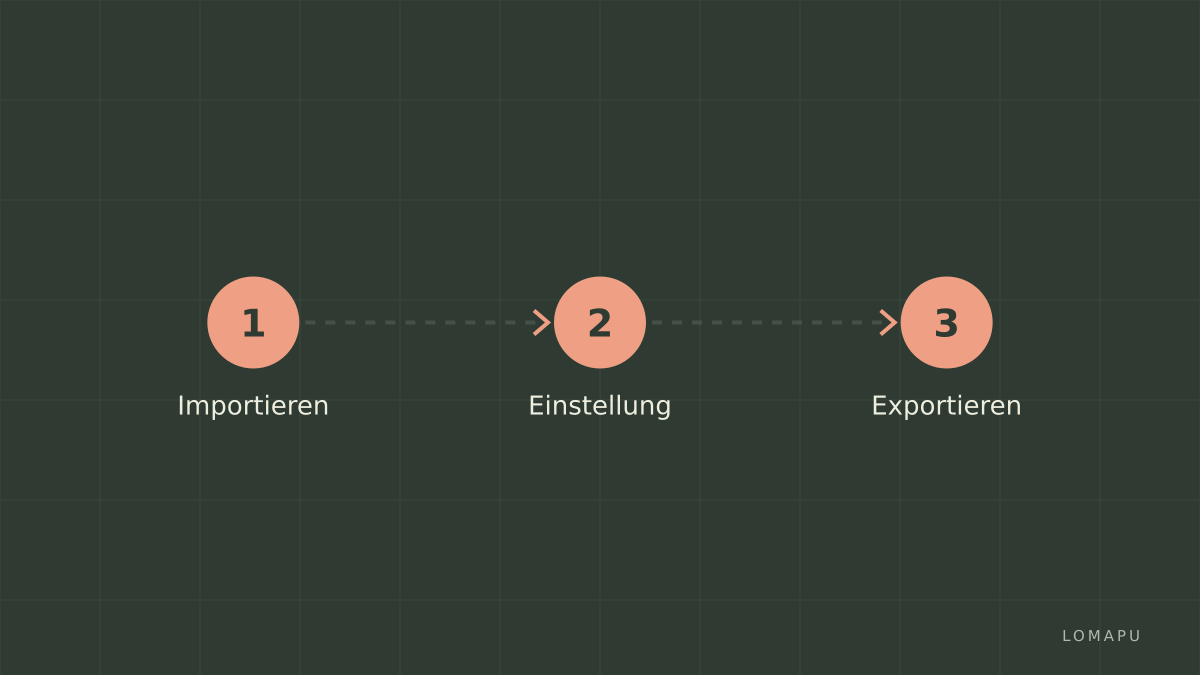
Porträtserie für Social Media, 50 Bilder, schneller Turnaround: wenn Sie Batchverarbeitung und einheitliche Looks wollen, wählen Sie Retouch4me Heal als Plugin und setzen Strength 20–40; exportieren Sie anschließend in Lightroom.
Hochauflösende Beauty-Retusche für Magazin, 5 Bilder, höchste Kontrolle: wenn Sie manuelles Feintuning brauchen, nutzen Sie Photoshop mit selektiver Maskierung und ergänzen Retouch4me für Vorarbeit; wenn ein Retoucher verfügbar ist und Budget vorhanden, Bezahlung pro Stunde ist oft präziser.
Produktfotografie mit Texturen: wenn strukturtreue Flächen wichtig sind, vermeiden Sie automatische Tools allein; nutzen Sie Retouch4me nur für kleine Fehler, sonst manuelle Reparatur.
Fehler, die Sie vermeiden sollten
Stärke zu hoch wählen: bei Strength >70 riskieren Sie Plastikeffekt; wenn X = sichtbare Weichzeichnung, dann Y = Strength um 20 reduzieren und lokal maskieren.
Direkt auf JPEG-Enddateien arbeiten: wenn möglich auf RAW/TIFF arbeiten; wenn nur JPEG verfügbar, vorher in 16-Bit TIFF konvertieren.
Plugin ohne Backup anwenden: immer eine Ebene duplizieren oder Smart Object in Photoshop nutzen; Regel: vor jedem automatischen Retusche-Tool eine Sicherungsebene anlegen.
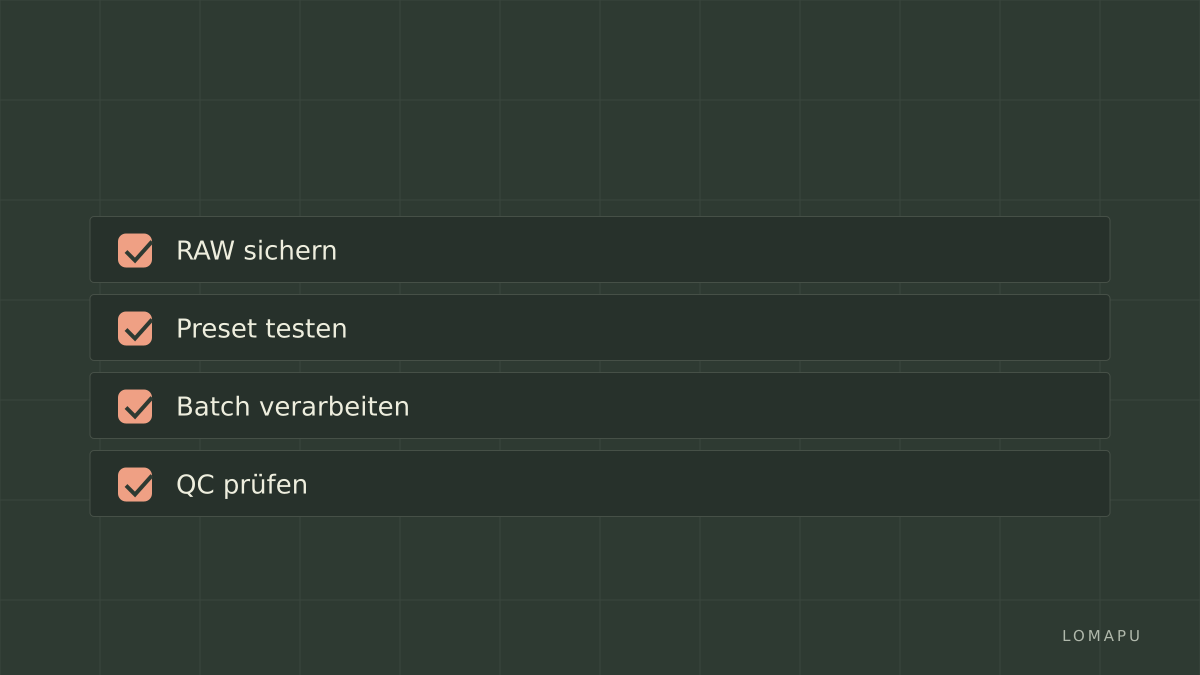
Schrittplan – Retouch4me Heal praktisch einsetzen
Quelldatei prüfen: RAW bevorzugen, wenn nicht möglich, 16-Bit TIFF erstellen.
Testbild wählen: prüfen Sie Strength bei 10, 30, 50; speichern Sie Versionen für Vergleich.
Batch-Voreinstellung: für Serienbilder Preset mit Strength und Maskenmodus anlegen; bei 50 Bildern Batch starten.
Spot-Kontrolle: nach automatischer Bearbeitung Retusche mit Heilpinsel in Photoshop ergänzen.
Export: Farbraum und Kompression einstellen; für Web sRGB und max. 90% JPEG, für Druck ProPhoto oder AdobeRGB in TIFF.
Qualitätskontrolle: auf 100% in Photoshop prüfen, bei Artefakten lokal retuschieren.
Abschlussregel und Empfehlung
Wenn Sie viele Porträtbilder schnell und konsistent korrigieren müssen und gelegentliche manuelle Feinarbeit akzeptieren, dann ist Retouch4me Heal die praktikable Wahl; wenn Sie absolute Kontrolle über Texturen benötigen, nutzen Sie stattdessen manuelle Retusche oder Affinity Photo. Installieren, Testpreset anlegen, Backup-Ebene behalten und Strength schrittweise erhöhen – das ist die praktische Checkliste. Weitere Produktdetails und Lizenzoptionen finden Sie auf der Herstellerseite Retouch4me Heal.
Quellen:
https://retouch4.me
https://retouch4.me/heal
https://photographylife.com