Wondershare Filmora
Konkrete Entscheidungsstruktur für die tägliche Videobearbeitung: Kriterien, Vergleichstabelle, Szenarien und ein konkreter 6‑Schritte-Plan für Wondershare Filmora.

Einige Links in diesem Artikel führen zu Partnerdiensten. Wenn Sie dort einen Kauf tätigen, kann die Seite eine Provision erhalten; das beeinflusst weder den Preis noch unsere Bewertung.
Wondershare Filmora ist eine erschwingliche Videobearbeitungslösung mit Clip- und Timeline-Editor, 4K-Exportunterstützung und einer Bibliothek mit Effekten; wählen Sie Filmora, wenn Sie regelmäßige Kurzvideos oder Social‑Media-Posts erstellen und einfache Vorlagen, automatisches Audio-Ducking und GPU-Beschleunigung brauchen.
Kriterien, die Ihre Entscheidung leiten
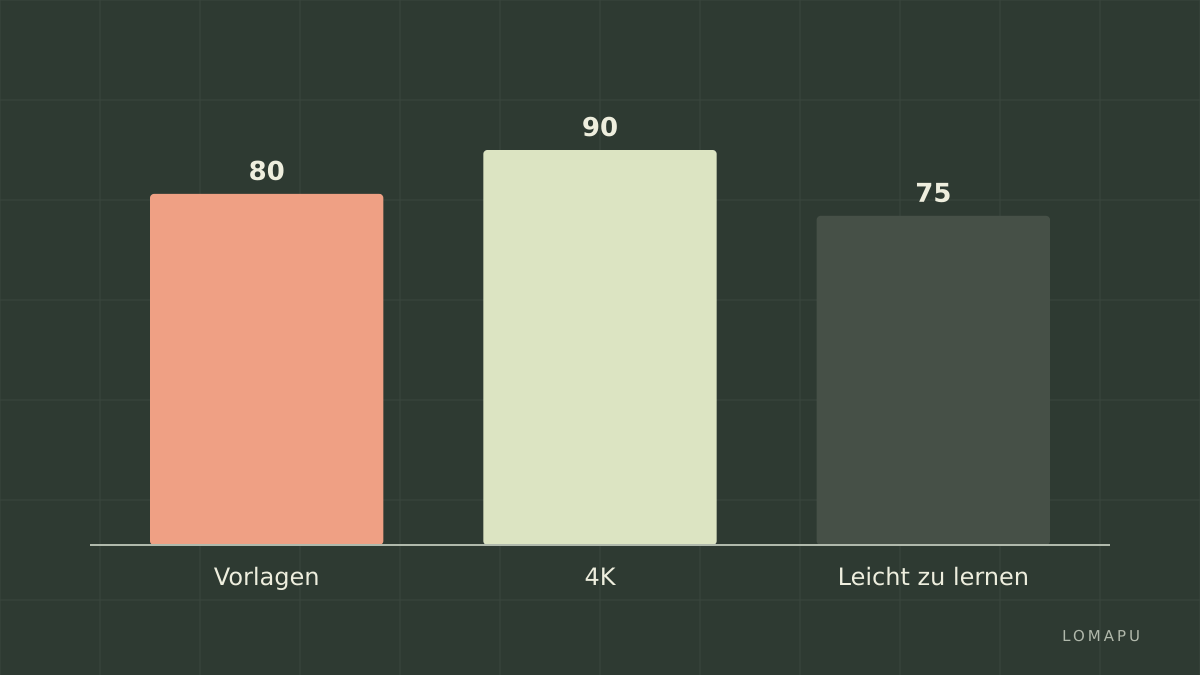
Funktionsumfang: Wenn Sie Multicam, Keyframe-Animation und 4K brauchen, prüfen Sie Filmora 12 mit 4K-Exportangabe auf der Produktseite.
Lernzeit: Wenn Sie < 2 Stunden Einarbeitung wollen, wählen Sie Filmora wegen der Drag‑and‑Drop-Vorlagen und eingebauten Tutorials.
Leistung: Für Projekte mit 4K und Effekten gilt die Regel: mindestens 16 GB RAM und GPU‑Beschleunigung einschalten in Einstellungen > Leistung.
Budgetregel: Wenn Sie mehr als 100 EUR pro Jahr ausgeben wollen, prüfen Sie Pro‑Tools; Filmora-Einzellizenz liegt laut Anbieter günstiger für Hobbyanwender (siehe Quelle).
Plattform: Wenn Sie Mac und Windows nutzen, wählen Sie die plattformübergreifende Version von Filmora; Mobile-Apps sind vorhanden, aber mit reduziertem Feature-Set.
Konkreter Vergleich: Filmora gegen zwei Alternativen
Tabelle mit Werten laut Herstellerseiten und Tests; Preise "at the time of checking".
Produkt | Einstiegs‑Preis (Jahr) | 4K Export | Vorlagen & Effekte | Lernaufwand (Std) | Quelle |
|---|---|---|---|---|---|
Wondershare Filmora | 69,99 USD / Jahr (bei Einkauf) | Ja | >500 Effekte, Vorlagen | 1–3 Std | https://www.wondershare.com/filmora/ |
Adobe Premiere Elements | ~99,99 USD einmalig | Ja | Eingeschränkte Vorlagen | 3–6 Std | https://www.techradar.com/reviews/wondershare-filmora |
DaVinci Resolve (Free) | 0 USD (Free), Studio 295 USD | Ja | Viele professionelle Tools | 10+ Std | https://en.wikipedia.org/wiki/Wondershare |
Entscheidungsregel aus der Tabelle: Wenn Sie Profi-Grade Farbkorrektur und Node-basiertes Grading brauchen, wählen Sie DaVinci Resolve; wenn Sie schnellen Output mit Vorlagen wollen und ein mittleres Budget haben, wählen Sie Filmora.
Szenarien mit klarer Empfehlung
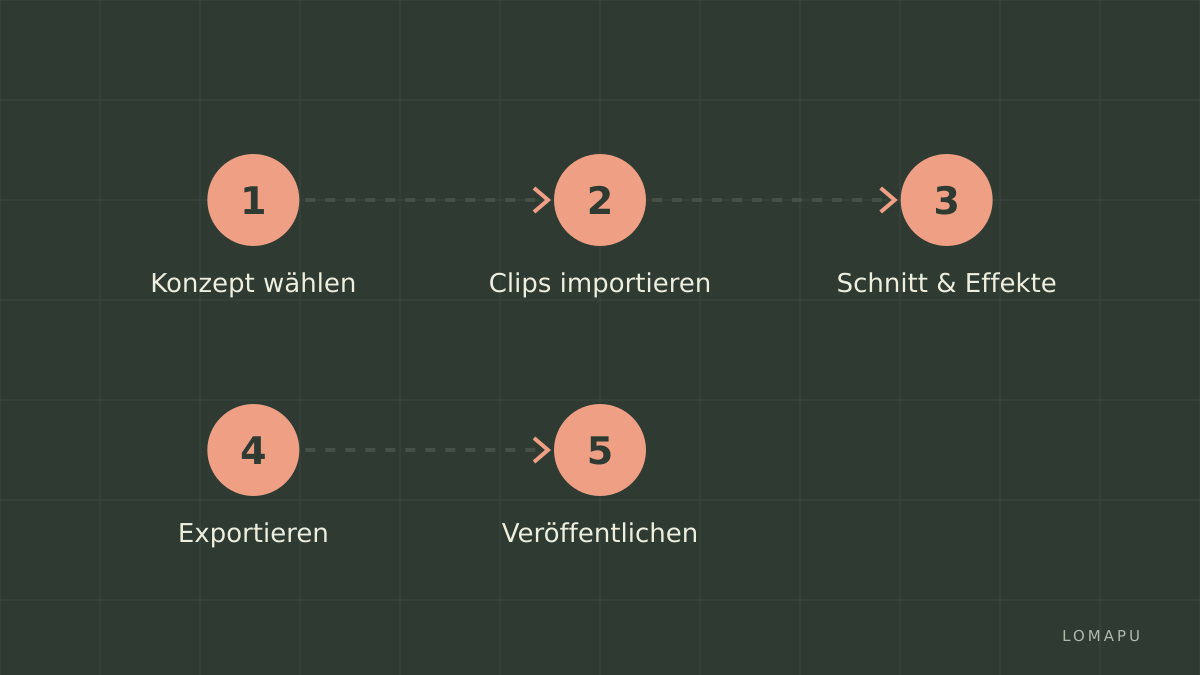
Tägliche Social‑Media-Clips (30–60 s): Empfehlung Filmora; nutzen Sie Vorlagen > Social Media, setzen Sie Auto Beat Detection an, Export VBR 8 Mbps.
Erklärvideos für interne Schulung (5–15 min): Empfehlung Filmora oder Premiere Elements; bei mehreren Kameras prüfen Sie Filmoras Multicam-Werkzeug.
Professionelle Kurzfilme mit Farbgrading: Empfehlung DaVinci Resolve; Filmora ist limitiert beim komplexen Node‑Grading.
Mobilaufnahmen unterwegs: Filmora Mobile ist praktisch, aber mobile Version hat weniger Effekte – verwenden Sie Desktop Filmora für finale Feinarbeit.
Konkrete Feineinstellungen und Einstellungen
Timeline-Aufbau: Öffnen Sie Neue Projekt > Framerate 24/25/30 gemäß Kameradatei, ziehen Sie Clips auf die Timeline, aktivieren Sie Magnetische Timeline.
Audio: Aktivieren Sie Audio Ducking in Audio > Automatisch absenken bei Dialogen, setzen Sie Master-Lautstärke auf −3 dB für Headroom.
Export: Exportieren > Format MP4 > Codec H.264, Bitrate-Option „Benutzerdefiniert“ 8–12 Mbps für 1080p, 30–50 Mbps für 4K.
Leistung: Einstellungen > Leistung > GPU-Beschleunigung aktivieren; bei langsamer Vorschau Proxy-Dateien erstellen (Einstellung Proxies > 1/4 Auflösung).
6-Schritte-Plan für Ihre erste tägliche Produktion
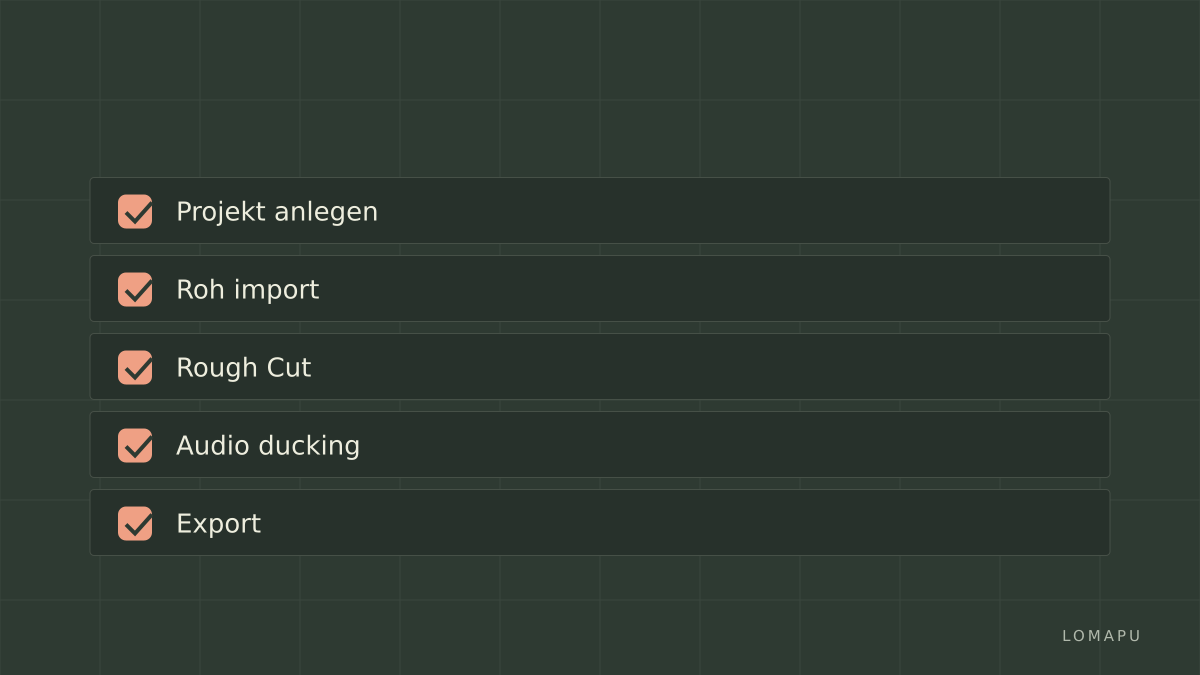
Projekt anlegen: Neues Projekt > Framerate passend zur Kamera.
Rohmaterial importieren: Medien importieren > Ordnerstruktur nach Datum.
Rough Cut: Clips auf Timeline schneiden, Füller raus, Länge auf Zieldauer bringen.
Feinschnitt & Effekte: Übergänge setzen, Titel aus Vorlagen einfügen, Audio ducken.
Farbkorrektur: Schnelle Korrektur in Color > Auto Color oder manuell Weißabgleich.
Export & Upload: Export MP4 H.264, 1080p 12 Mbps, Datei in Upload‑Ordner verschieben.
Fehler, die Sie vermeiden sollten
Keine einheitliche Framerate: Wenn Clips 30 fps und Projekt 24 fps sind, konvertieren oder neu aufnehmen.
Export mit zu hoher Bitrate: unnötig große Dateien; 4K reicht 30–50 Mbps.
Kein Backup der Rohdateien: lokale und externe Sicherung vor dem Schnitt anlegen.
Einschränkung, Quellenangabe, Alternative und Abschlussregel
Ehrliche Einschränkung: Filmora ist weniger geeignet für komplexe Node‑basierte Farbkorrektur und High‑End‑SFX; für solche Fälle wählen Sie DaVinci Resolve als Alternative. Diese Anleitung basiert auf öffentlich verfügbaren Herstellerangaben und Testberichten; prüfen Sie Features und Preise auf der Herstellerseite Wondershare Filmora. Entscheidungsregel: Wenn Sie regelmäßig 1–10 Minuten Clips für Social Media produzieren und eine kurze Lernkurve wollen, wählen Sie Filmora; wenn Sie professionelle Farbkorrektur brauchen, wählen Sie DaVinci Resolve. Abschließend noch ein Klick: Wondershare Filmora als Einstiegslösung ist sinnvoll, wenn Budget und Tempo wichtiger sind als Cinema‑Grade Farb‑Workflows.
Sources:
https://www.wondershare.com/filmora/
https://www.wondershare.com/filmora/buy-filmora.html
https://en.wikipedia.org/wiki/Wondershare
https://www.techradar.com/reviews/wondershare-filmora