Almacenamiento en la nube gratis
Guía práctica para elegir almacenamiento en la nube gratis: comparación de límites (GB), apps de sincronización y cuándo usar AOMEI Backupper. Incluye tabla, escenarios y plan de pasos.

Algunos enlaces de este artículo llevan a servicios asociados. Si compras allí, el sitio puede recibir una comisión; esto no afecta al precio ni a nuestra valoración.
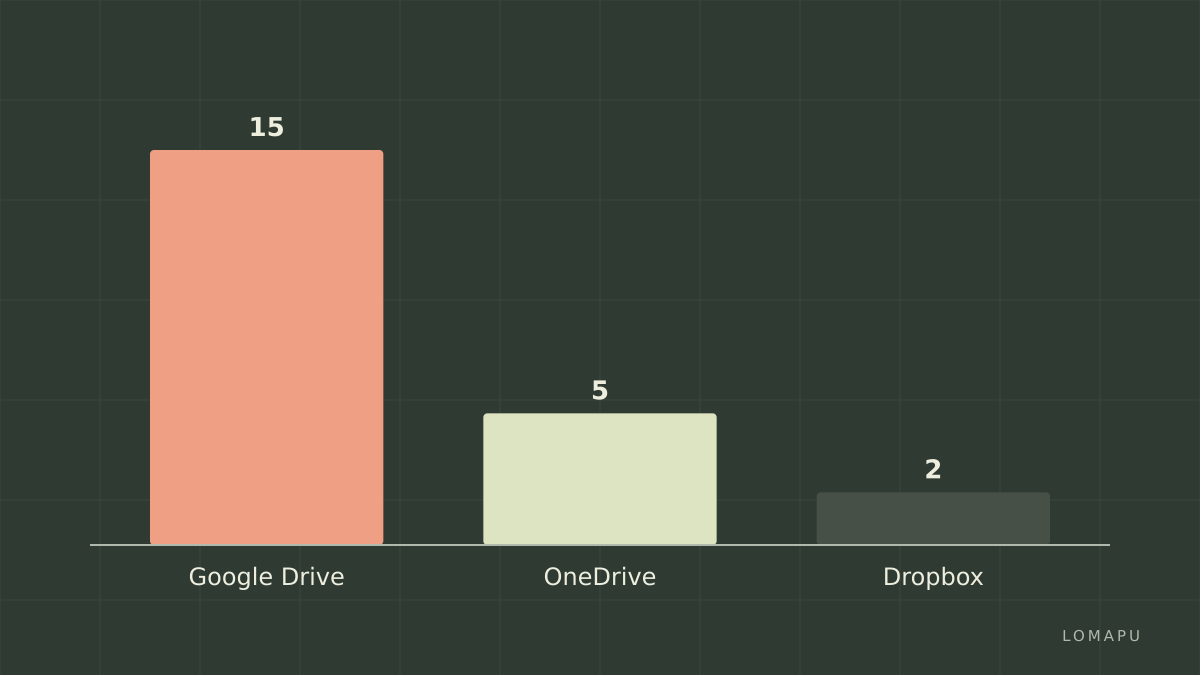
La respuesta directa: si quieres almacenamiento en la nube gratis para copias básicas, opciones como Google Drive (15 GB), OneDrive (5 GB) o Dropbox Basic (2 GB) son gratuitas y suficientes para documentos y fotos; si además quieres copias automáticas del sistema y recuperación completa, combina un proveedor gratuito con AOMEI Backupper para programar backups locales y subir versiones a la nube. Elige según cuánto guardas: si necesitas más de 15 GB, considera pagar o usar varios servicios y reglas de sincronización.
Criterios para decidir
Capacidad gratis – si necesitas más de 15 GB, regla: pagar o usar múltiples cuentas; Google Drive ofrece 15 GB [fuente: Google Drive, comprobado al consultar].
Tipo de copia – si requieres imagen del sistema, usa AOMEI Backupper para crear una imagen y subirla a la nube (AOMEI soporta copia programada y cargas a servicios de terceros).
Restauración – prioridad en recuperación rápida: preferir imagen completa con AOMEI; prioridad en acceso desde varios dispositivos: sincronización nativa de OneDrive/Google Drive.
Seguridad – cifra localmente con AOMEI antes de subir si el proveedor gratuito no ofrece cifrado de extremo a extremo.
Coste operativo – regla simple: si usas más de 100 GB regularmente, pagar por almacenamiento suele ser más sencillo que gestionar cuentas múltiples.
Comparación rápida de planes gratuitos
Servicio | Almacenamiento gratis | Archivos por upload | Sincronización en móviles/PC | Precio de 100 GB (referencia) |
|---|---|---|---|---|
Google Drive | 15 GB | archivos ilimitados hasta 15 GB total | App Android/iOS y Drive para PC | 1,99 €/mes por 100 GB (según Google Drive, al comprobar) |
OneDrive | 5 GB | archivos ilimitados hasta 5 GB total | App y cliente Windows nativo | 2 €/mes por 100 GB (según Microsoft, al comprobar) |
Dropbox Basic | 2 GB | archivos ilimitados hasta 2 GB total | App y cliente Sync | 11,99 €/mes por 2 TB (según Dropbox, al comprobar) |
AOMEI Backupper (uso con nube) | Depende del proveedor | Permite subir imágenes .iso/.vhd | Programa Windows para crear y programar backups | Software gratuito y versiones Pro de pago (ver enlace de producto) |
Fuentes: páginas oficiales de cada servicio; precios indicados según sus páginas al comprobar.
Escenarios y regla de decisión
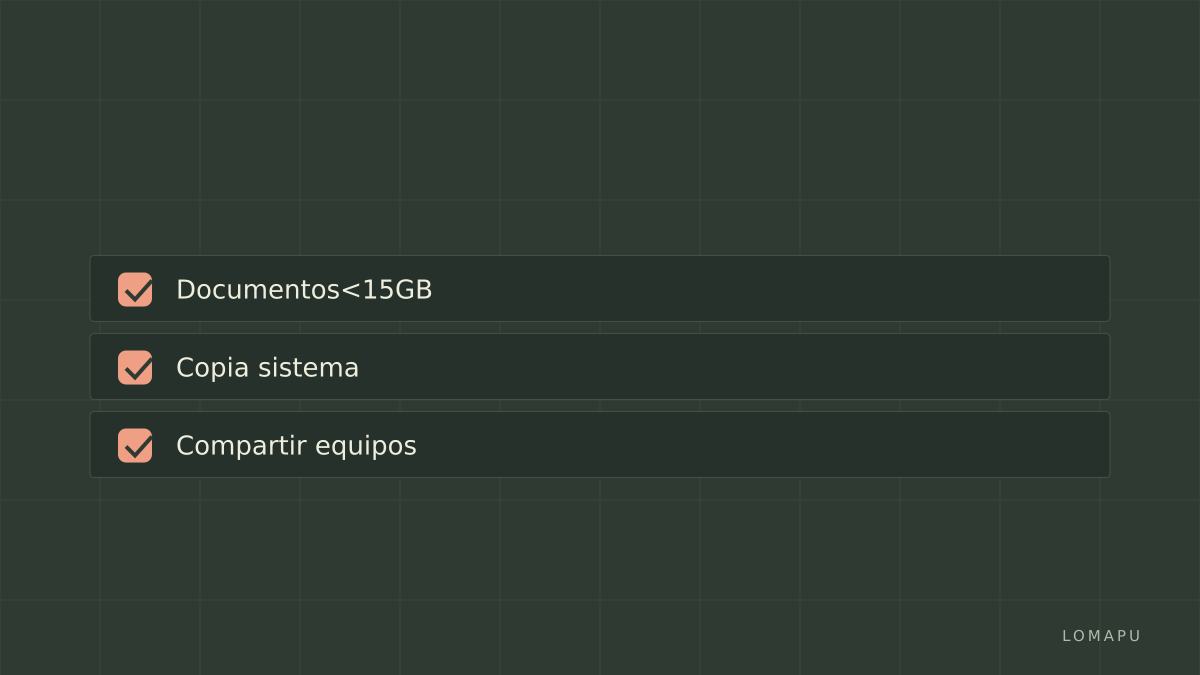
Escenario 1 – Solo documentos y fotos, <15 GB: usar Google Drive gratis y activar copia automática del móvil. Regla: si total <15 GB, elegir Google Drive.
Escenario 2 – Quieres copia de seguridad del PC completa: crear imagen con AOMEI Backupper y subirla a la nube que uses. Regla: imagen local + copia en nube evita pérdida por fallo de disco.
Escenario 3 – Compartes muchos archivos entre equipos: OneDrive si usas Windows 10/11 por integración. Regla: si trabajas en Windows y necesitas versiones, prioriza OneDrive.
Escenario 4 – Necesitas cifrado antes de subir: cifrar localmente con AOMEI o software de cifrado y subir a cualquier cuenta gratuita. Regla: si la privacidad es crítica, cifra antes de subir.
Paso a paso para configurar copia gratuita + AOMEI
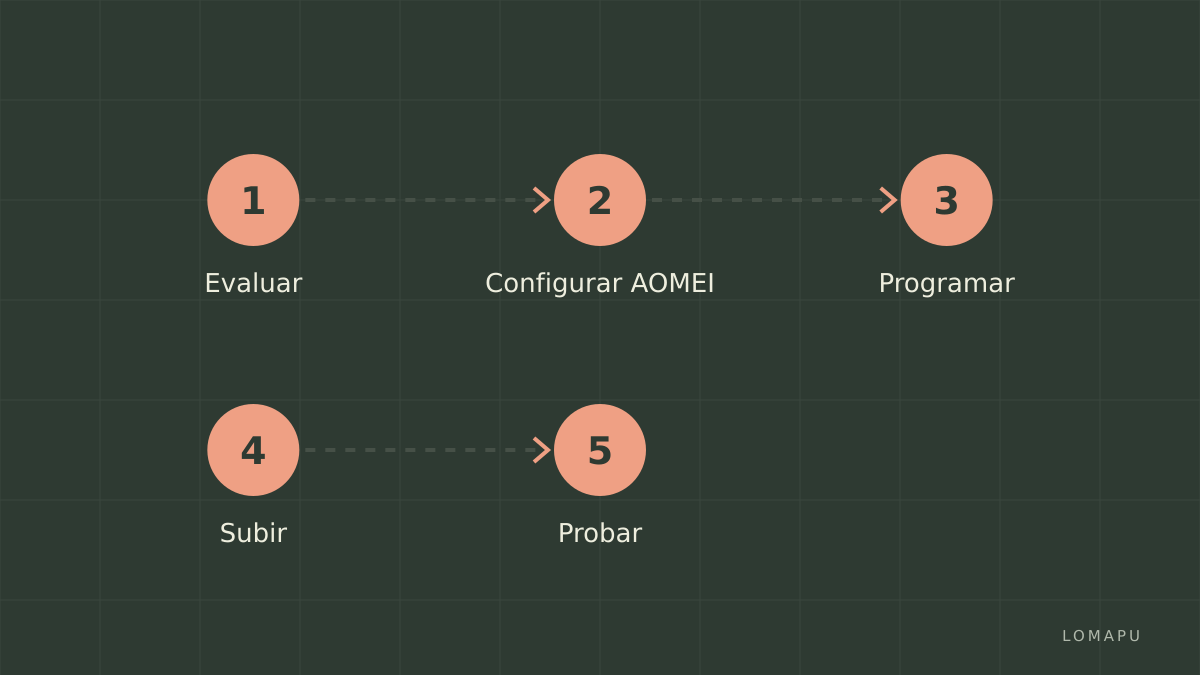
Evaluar uso actual: en tu smartphone o PC, sumar fotos y documentos; si total ≤15 GB, optar por Google Drive; entre 15 y 100 GB, valorar pago o usar AOMEI con nube.
Instalar AOMEI Backupper en Windows desde su página de producto y elegir la edición Free o Pro según funciones necesarias. Consulta la página oficial AOMEI Backupper.
Crear imagen del sistema: en AOMEI, ir a Backup > System Backup, elegir destino local (disco externo) y marcar "Schedule" para programar. Guardar una copia adicional en formato .vhd o .img.
Subir a la nube gratis: si usas Google Drive, instala Drive para escritorio y configura que una carpeta local sincronizada reciba la imagen; si usas múltiples cuentas, usar carpetas separadas y reglas de rotación de archivos antiguos.
Probar restauración: con AOMEI, usar "Restore" hacia una unidad externa; hacer una restauración de prueba a un disco auxiliar para verificar integridad.
Mantener la política: regla simple – mantener al menos 2 copias, una local y una en la nube; borrar versiones antiguas cada 6 meses si necesitas espacio.
Errores frecuentes y cómo evitarlos
Subir imágenes sin comprimir: ocupan mucho; en AOMEI activa compresión en la tarea de backup.
Confiar en una única cuenta gratuita: si esa cuenta se bloquea pierdes todo; regla: mínimo dos destinos.
No verificar restauraciones: hacer una restauración de prueba cada 3 meses.
Asumir cifrado del proveedor: cifra localmente si la privacidad lo exige.
Acción | Qué hace | Resultado esperado |
|---|---|---|
Activar compresión en AOMEI | Reduce tamaño del backup | Ahorro de espacio en la nube (dependiente de datos) |
Programar backups automáticos | Ejecuta copias sin intervención | Menos riesgo de pérdida por olvido |
Sincronizar carpeta de imagen con Drive | Sube la imagen al proveedor | Copia fuera del sitio para desastre físico |
Limitación, alternativa y conclusiones prácticas
Una limitación honesta de AOMEI es que es una solución centrada en Windows; no ofrece cliente nativo para macOS profundo, por lo que no sirve como solución única si trabajas en Mac. Una alternativa destacable es Macrium Reflect para imágenes completas en Windows o Carbon Copy Cloner en Mac (sin enlace). Para información oficial sobre funciones y descargas, consulta la página de producto de AOMEI Backupper y la sección de backup en su web principal (página incluida en las fuentes). En la práctica, regla final: si tu uso principal es documentos y fotos y caben en 15 GB, usa Google Drive; si necesitas restaurar un sistema entero, crea imágenes con AOMEI y sube versiones a tu cuenta gratuita.
Fuentes:
https://www.aomeitech.com/backup.html (funciones y modelos de backup, comprobado al consultar)
https://www.aomeitech.com/products/backup-for-windows.html (página de producto AOMEI Backupper)
https://www.google.com/drive/ (15 GB gratis, comprobado al consultar)
https://www.microsoft.com/onedrive (5 GB gratis, comprobado al consultar)
https://www.dropbox.com/ (2 GB gratis, comprobado al consultar)