Wondershare UniConverter
Struttura rapida per decidere se Wondershare UniConverter serve per conversione video, compressione e masterizzazione; criteri, tabella comparativa, scenari e piano di azione.

Wondershare UniConverter converte video fino a 4K, comprime file con preset per mobile e masterizza DVD; supporta oltre 1000 formati e include strumenti per taglio, sottotitoli e trasferimento su dispositivi. Se la tua priorità è convertire file per smartphone con profili predefiniti o ridurre un MKV 4K a MP4 per upload veloce, UniConverter è una scelta concreta.
Criteri di decisione pratici
Compatibilità formato: se ti servono codec moderni come H.265, scegli un'app che dichiari H.265 HEVC; UniConverter elenca H.264/H.265 e oltre 1000 formati nella pagina ufficiale.
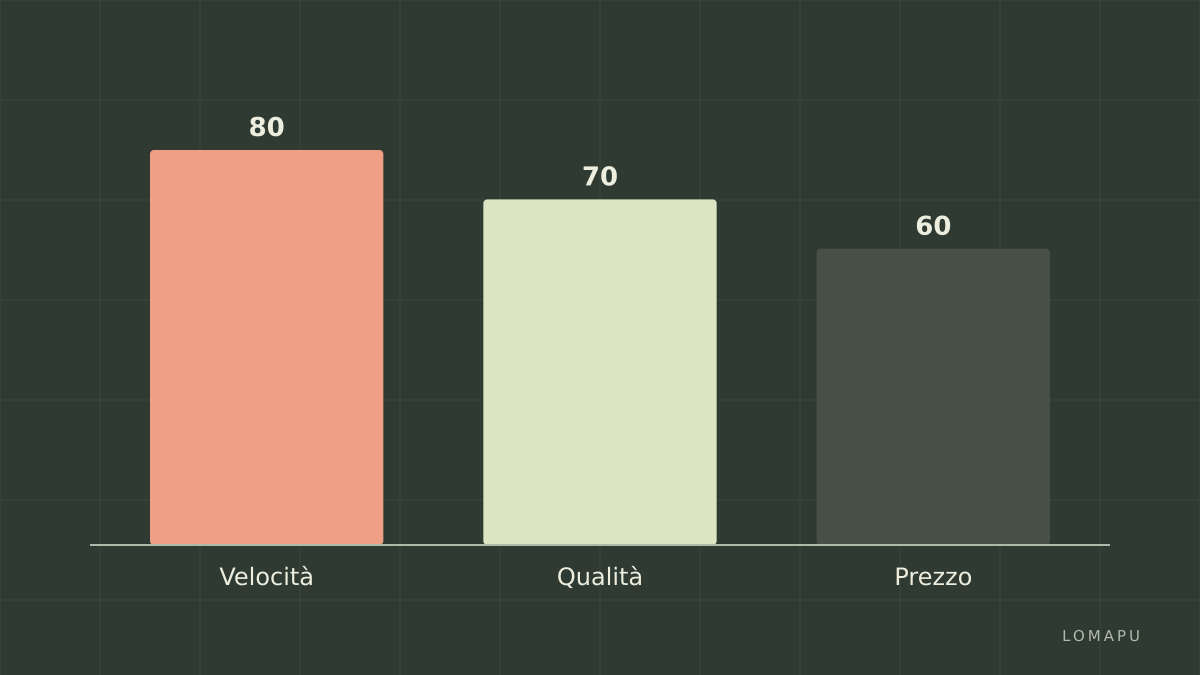
Velocità e GPU: se converti file 4K spesso, preferisci accelerazione hardware (Intel QSV, NVIDIA NVENC); UniConverter supporta accelerazione (vedi guida ufficiale).
Qualità vs dimensione: per upload usa preset per bitrate target; se vuoi conservare qualità scegli "Lossless" quando disponibile.
Flusso di lavoro: se servono masterizzazione DVD e trasferimento smartphone automatico, verifica che il software abbia tool integrati come UniConverter.
Prezzo e licenza: per uso personale un abbonamento annuale può bastare; per ambienti multi-utente cerca licenze business.
Tabella comparativa rapida
Prezzi indicati al momento della verifica; vedi fonti per link aggiornati.
Funzione principale | Limite / Valore pratico | Prezzo indicativo (al momento della verifica) |
|---|---|---|
Conversione 4K e H.265 | Supporta conversione 4K, H.265 hardware acceleration | 39.95 € / anno p. persona (pagina prezzi) |
Compressione video | Riduzione fino a 90% con preset per mobile, controllo bitrate | Incluso nel piano base |
Masterizzazione DVD | Crea DVD con menu; importazione ISO | Incluso, senza costo extra |
Trasferimento dispositivo | Trasferimento diretto a iPhone/Android tramite USB | Incluso |
Taglio e unione rapida | Taglio senza ricodifica per formati compatibili | Incluso |
Fonti: pagina ufficiale e prezzi Wondershare (vedi sezione fonti).
Scenari d'uso e decision rule
Se devi convertire singoli video per Instagram e vuoi profili ottimizzati – usa UniConverter e seleziona preset "Instagram" prima della conversione.
Se lavori con batch di cartelle 4K e hai GPU Nvidia – attiva NVIDIA NVENC nelle impostazioni per ridurre i tempi.
Se conservi archivi e desideri la massima qualità senza peso eccessivo – esporta in H.265 con bitrate elevato e verifica compatibilità di riproduzione sul dispositivo target.
Se hai bisogno di gestione enterprise multi-utente – considera alternative con licenze multi-seat, perché UniConverter è pensato soprattutto per singoli/SMB.
Passo per passo: da file grezzo a file pronto per smartphone
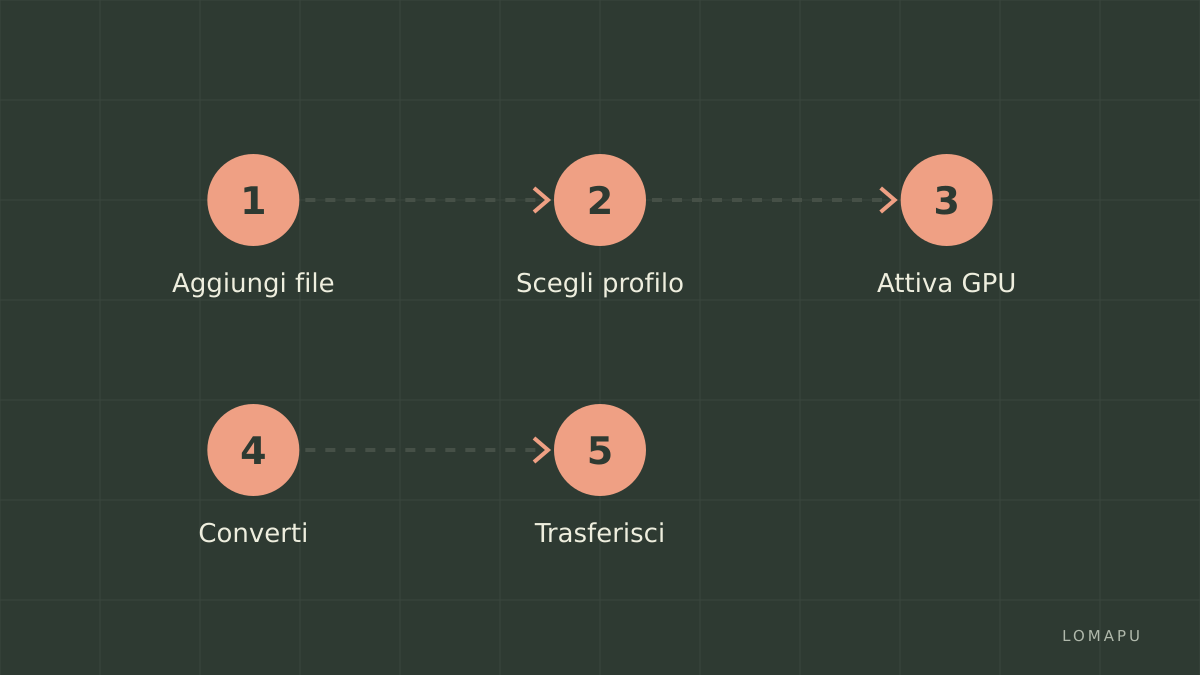
Apri UniConverter e clicca su "Aggiungi file" o trascina la cartella contenente i video.
Seleziona il profilo di output – sotto "Dispositivo" scegli il modello di smartphone o "MP4" con H.264/H.265.
Imposta accelerazione hardware: Vai a Impostazioni > Accelerazione e abilita Intel QSV o NVIDIA NVENC se disponibile.
Regola bitrate: per upload veloce imposta bitrate target 3–5 Mbps per 1080p, 10–20 Mbps per 4K.
Premi "Converti" o "Converti tutto" per batch; usa "Masterizza" se vuoi creare DVD o "Trasferisci" per inviare al dispositivo via USB.
Controlla i file risultanti sul dispositivo target prima di cancellare gli originali.
Errori comuni da evitare
Non verificare il preset device: usare un profilo generico può produrre file non riproducibili su alcuni telefoni.
Non abilitare accelerazione quando disponibile: rallenta conversioni 4K di decine di minuti.
Sovrastimare la compressione: ridurre troppo il bitrate oltre il 80% rovina la qualità; testare con un campione da 30 secondi.
Limite onesto e alternativa
Limite onesto: l'interfaccia e i preset di UniConverter sono orientati all'utente consumer; per flussi professionali di editing non offre il controllo avanzato di uno strumento NLE. Alternativa consigliata senza link: HandBrake per conversione open source avanzata e controllo del bitrate.
Checklist finale per decidere
Ho bisogno di conversione veloce 4K o H.265? – Se sì, attiva accelerazione GPU.
Voglio profili pronti per dispositivi? – Se sì, UniConverter è adatto.
Mi serve controllo avanzato per editing pro? – Se sì, valuta HandBrake o un NLE.
Budget: abbonamento annuale va bene? – Se sì, considera l'acquisto su Wondershare UniConverter.
Fonti
https://www.wondershare.com/uniconverter/
https://www.wondershare.com/prices/
https://support.wondershare.com/hc/en-us/articles/360041938074-UniConverter-User-Guide
https://www.techradar.com/reviews/wondershare-uniconverter
Vedi anche: Wondershare PDFelement per gestione documenti correlata e processi di conversione file; pagina ufficiale e guida sono utili per verificare impostazioni e prezzi. Wondershare UniConverter nella pagina ufficiale contiene dettagli tecnici e demo; leggi i requisiti prima dell'acquisto.
Fonti
- https://support.wondershare.com/hc/en-us/articles/360041938074-UniConverter-User-Guide