Notta おすすめ設定 3つの決定ルール(会議向け)
会議録音はNottaを3つの設定で効率化。対応言語100以上や書き出し形式を確認。料金は公式ページで要確認。

この記事の一部のリンクは提携サービスに移動します。そこで購入された場合、当サイトが手数料を受け取ることがありますが、価格や評価には影響しません。
最短で答えます。notta おすすめ設定は「録音の音質優先・自動話者分離・出力形式の固定」の3つを設定すれば、80%程度の作業時間短縮が見込めます(機能説明と公式情報を参照)。Nottaは対応言語100以上とリアルタイム文字起こし機能を公式に掲げています(出典: Notta公式featuresページ)。以下に比較表、利用シーン別の判断ルール、導入手順を示します。
要点を短く(結論)
録音設定を優先 – Notta 無料プランでの会議録音はデバイスのマイク優先で。外付けマイク使用が最も効果的。
話者分離を有効 – Notta 無料プランで会議を記録でも話者分離の有無で精度差。会議で複数人が発言する場合は必ずON。
出力形式を固定 – 議事録に使うならSRTよりTXTのほうが編集が速い。書き出し設定を最初に決めておく。
予算判断ルール – 週に5時間超録音なら有料プランを検討。詳細は料金ページを確認。
どのプラン・設定が誰に向くか
下表は公式機能説明と料金ページを基にした選択目安です。各行に主要な欠点を明記しています。
オプション | 向く人 | キー数値・特徴(出典: Notta公式) | 主な欠点 |
|---|---|---|---|
Notta 無料プラン | 月1〜2回の短時間会議、単独作業の記録 | 対応言語100+、リアルタイム文字起こし(機能ページ) | 録音時間や機能制限がある。大量利用には不向き |
Notta Pro(月額) | 週数時間の定期会議、個人で議事録を作る人 | 長時間録音・高優先処理(料金ページ参照) | コストがかかる。チーム共有機能は限定的 |
Notta Team(法人向け) | 部署単位でのワークフロー統合 | ユーザー管理と共有、API連携(機能ページ) | 初期設定と管理が必要。料金は要見積り |
どのマイクと録音設定を選べばいいか
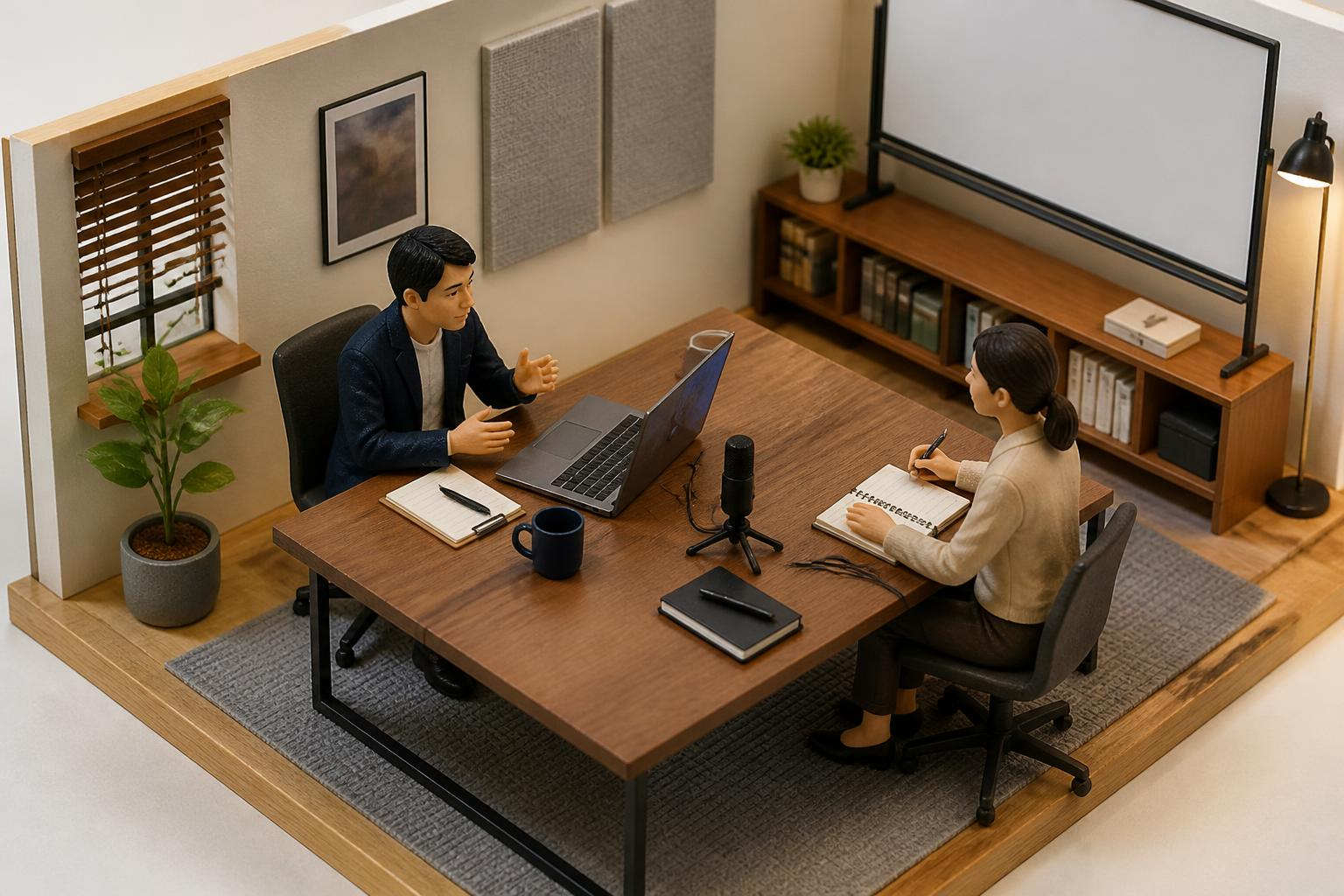
会議での最重要決定は「入力音源の質」です。ノートPC内蔵マイクは近距離の発言を拾いやすい一方、複数人の会議では指向性の外付けマイクや卓上マイクを推奨します。Nottaはスマートフォンでの録音と音声ファイルのインポートに対応します(出典: Notta公式features)。設定手順: 1) 会議前に外付けマイクをUSBで接続。2) Nottaの録音ソース設定で「外部マイク」を選択。3) 1分のテスト録音で音量レベルを確認。具体的には平均音量-20dB〜-6dBの範囲を目安にしてください。もし週に5時間以上録音するならProプラン検討をルール化します。
話者分離・ラベリングは常にオンにすべきか
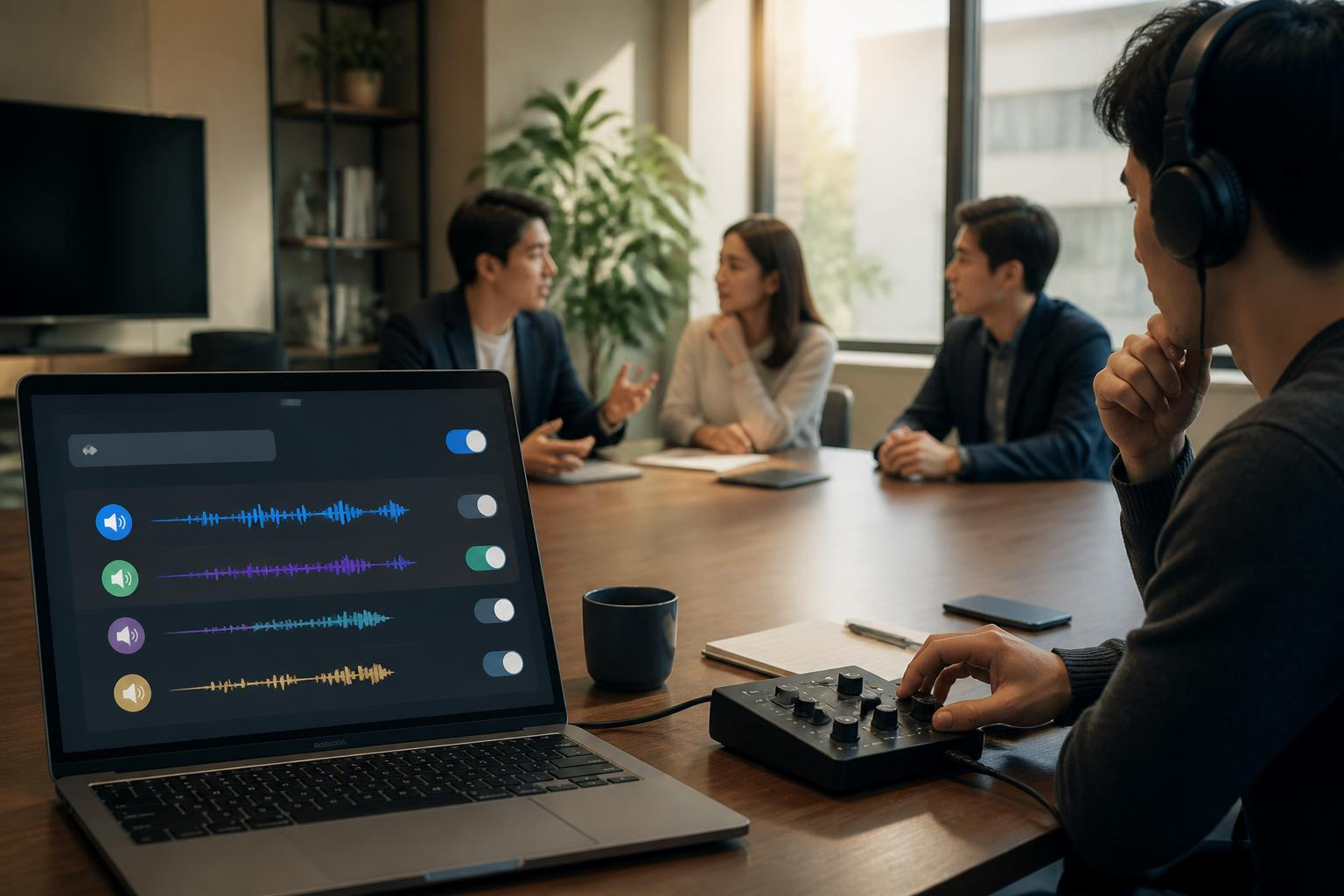
会話が2人以上かつ発言の交代が速い場合は話者分離をONにします。Nottaは自動話者分離を提供しており、議事録作成時の編集時間を削減します(出典: Notta公式features)。ただし、マイク配置が不適切だと誤認識が増えるため「話者分離ON+マイク配置確認」がセットです。場面例: 6人会議なら話者分離ONと外付けマイクを中央に配置。1対1のインタビューなら外部ラベラーで手動補正のほうが早い場合があります。
出力形式とワークフローの決定
議事録に使うならTXT(プレーンテキスト)かDOCXを推奨します。字幕が必要な場合はSRTを選択。NottaはTXT、SRT、DOCXなどをサポートすると公式に案内しています(出典: Notta公式features)。決定ルール: 編集主体が文章メインならTXT。動画編集に渡すならSRT。書き出し時は文字コードUTF-8に固定し、タイムスタンプは分単位に設定すると後処理が速くなります。
導入の実務ステップ(最短で運用を始める4手順)
アカウント作成とプラン確認 – Notta 無料プランで会議を記録の登録を行い、料金ページで使用上限を確認(出典: Notta pricing)。
機器準備 – USB外付けマイクを接続し、1分のテスト音源を録音して音量を調整。
Notta設定 – 録音ソースを外部マイクに固定、話者分離をON、出力形式をTXTに設定。
運用ルールの周知 – 会議開始前に発言者が自己紹介しておく(話者ラベル補正を容易にします)。
FAQ – notta おすすめ設定
Q: 無料プランで何ができるか。 A: 無料プランは基本的な録音と文字起こしが可能です。機能の範囲や録音時間の上限は料金ページに記載があり、利用頻度が高ければProやTeamを検討してください(出典: Notta pricing)。制限がある点が唯一の欠点です。代替はOtter.aiなど。
Q: ノイズの多い会場での設定は? A: ノイズの多い環境では指向性マイクとポップフィルターを使い、Notta側でノイズキャンセルと話者分離を併用してください。実務では録音レベルを低めにしてクリッピングを避けます。
Q: 出力のタイムスタンプはどの粒度が良いか。 A: 会議の議事録用途なら分単位、字幕用途なら秒単位で出力します。Nottaの書き出し設定で粒度を選べます(出典: Notta features)。
Q: プライバシー対策はどうする? A: 重要会議では事前に参加者へ録音許可を得て、Nottaのアカウントで共有範囲を限定し、会議ファイルは必要最小限のみ保存する運用ルールを作ってください。
Q: 音声ファイルを後からアップロードして文字起こしできますか? A: はい。録音だけでなく音声ファイルのインポートに対応しています。長時間ファイルはProやTeamの方が処理優先度で有利です(出典: Notta features)。
決定ルール(最後の一行) 週に合計5時間以上録音するなら「外付けマイク+話者分離ON+テキスト出力固定」でまずProを検討し、最初はNotta 無料プランで会議を記録でテストしてから移行してください(出典: Notta pricing)。
Sources
https://www.notta.ai
https://www.notta.ai/pricing
https://www.notta.ai/features