Wondershare filmora
Kort, praktisch besluitvormingsoverzicht voor wie dagelijkse videobewerkingen wil doen met Wondershare Filmora – criteria, vergelijkingstabel, scenario's en stappenplan.

Sommige links in dit artikel verwijzen naar partnerdiensten. Als je daar een aankoop doet, kan de site een commissie ontvangen; dit heeft geen invloed op de prijs of onze beoordeling.
Wondershare Filmora is geschikt als je elke dag korte video's bewerkt voor social of interne communicatie; de software ondersteunt 4K export, een gratis proef met watermerk en een bibliotheek met overgangen en titels. Kies Filmora als je minder dan 60 minuten montage per dag doet en je prioriteit snelle templates, eenvoudige keyframes en ingebouwde stock-audio zijn. Kies iets anders als je kleurcorrectie op bioscoopschaal of node-gebaseerde grading nodig hebt.
Besliskriteria voor je dagelijkse taak
Workflow snelheid – als je snelle templates en presets wilt, kies Filmora vanwege Instant Cutter en ingebouwde sjablonen.
Export en formaat – Filmora ondersteunt 4K H.264/H.265 export; controleer de codec-instellingen bij export.
Prijs en licentie – Filmora heeft een gratis proef met watermerk; betaalde abonnementen vanaf door Wondershare gepubliceerde prijzen (zie bronnen).
Systeem en snelheid – Filmora werkt op Windows en macOS; voor 4K bewerking heb je minimaal 16 GB RAM aanbevolen volgens supportpagina.
Geavanceerde correcties – als je node-based grading of gratis krachtige kleurtools wilt, overweeg DaVinci Resolve als alternatief.
Concrete vergelijkingstabel
De tabel vergelijkt Filmora met typische alternatieven op kernpunten voor dagelijks gebruik; prijzen zijn overgenomen van de leverancierspagina's "at the time of checking".
Product | Prijs (jaar) | Max export | Proefversie limit | Vereiste RAM | Opmerking |
|---|---|---|---|---|---|
Wondershare Filmora | vanaf €39,99 per jaar (bron: buy-pagina) | tot 4K | gratis met watermerk | 8–16 GB aanbevolen (support) | templates, effectenbibliotheek |
Adobe Premiere Elements | €99,99 eenmalig (vendor site) | tot 4K | geen volledige proef | 8–16 GB | gericht op beginners en consumenten |
DaVinci Resolve (Studio licença) | vanaf $295 eenmalig (vendor site) | meerdere tot 8K | gratis versie zonder enkele Studio-features | 16+ GB | geavanceerde kleurcorrectie en nodes |
Bronnen staan onderaan; check de links voor actuele prijzen "at the time of checking".
Scenario's en besluitregels
Dagelijkse social clips, 30–60 min werk per dag – als sjablonen en snelle exports belangrijk zijn, kies Filmora.
Training en interne uitlegvideo's met tekstoverlays – Filmora biedt eenvoudige titels en automatische spraak-naar-tekst workflows; gebruik de tekstpaneel en template-presets.
Geavanceerde kleurgrading en filmproducties – kies DaVinci Resolve; Filmora biedt geen node-gebaseerde grading.
Beslissingsregel: als je voortdurend geavanceerde kleurcorrectie of gratis node-workflow nodig hebt, ga niet voor Filmora; anders is Filmora efficiënter.
Stap-voor-stap plan voor een dagelijkse workflow met Filmora
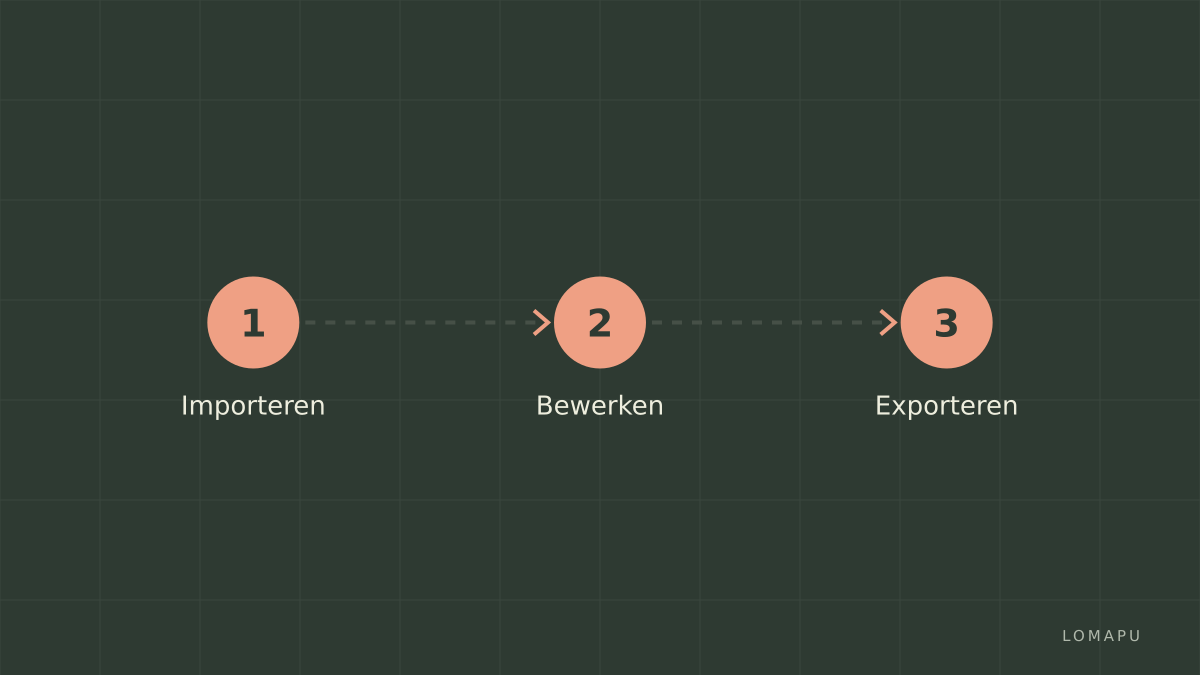
Installeer Filmora vanaf de officiële downloadpagina.
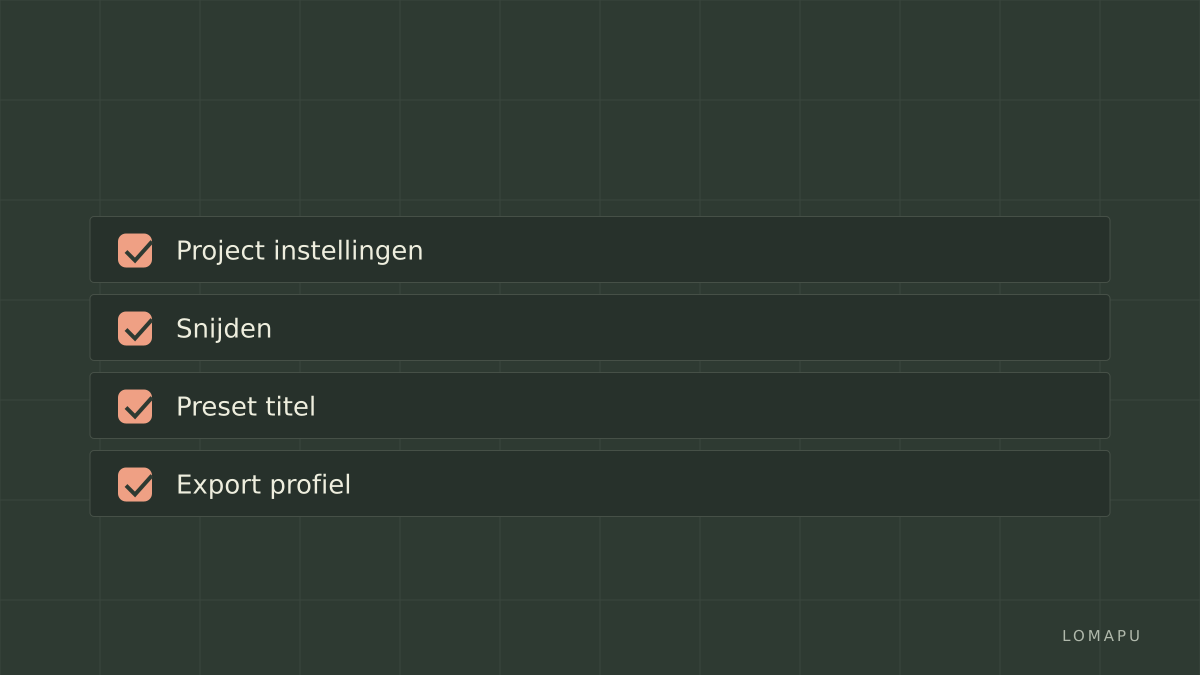
Maak een project met dezelfde framerate als je opname, bijvoorbeeld 30 fps; zet Project Settings meteen goed.
Gebruik Instant Cutter of de Trim-functie om ruwe clips te snijden binnen 10 minuten per clip.
Sleep één keer een titeltemplate naar de tijdlijn en pas lettertype en kleur aan; sla die template als preset.
Pas één primaire kleurcorrectie toe met de Preset Color tools, beperkt tot drie aanpassingen per clip om tijd te besparen.
Voeg fade-transities en één bewegingseffect toe; gebruik maximaal drie effecten per clip om overbewerking te vermijden.
Exporteer met H.264/H.265, bitrate 10–20 Mbps voor 1080p en hoger voor 4K; controleer audio-export op 48 kHz.
Automatiseer: sla exportinstellingen op als profiel en gebruik batch-export voor meerdere afleveringen.
Veelgemaakte fouten om te vermijden
Projectframerate negeren – importeer 25 fps video in een 30 fps project veroorzaakt jitter.
Te veel effecten per clip – limiet 2–3 effecten voorkomt renderproblemen.
Vergeten watermerk controle – proefversie exporteert met watermerk; koop licentie als het eindproduct publiek wordt.
Conclusie en korte beslisregel
Als je dagelijks snelle, template-gestuurde videoclips produceert en 4K-export plus een grote effects-bibliotheek nodig hebt, is Wondershare Filmora een praktische keuze; installeer via Wondershare Filmora en volg het stappenplan hierboven. Beperkingen – geen node-gebaseerde kleurgrading zoals in DaVinci Resolve. Alternatief zonder link: DaVinci Resolve.
Bronnen
https://www.wondershare.com/filmora/
https://www.wondershare.com/filmora/buy.html
https://www.wondershare.com/support/
https://www.blackmagicdesign.com/products/davinciresolve/