Movavi video editor – 4 checky przed zakupem (2026 ceny)
Krótkie i praktyczne kryteria do decyzji o Movavi Video Editor. Cena jednorazowa Standard 69.95 EUR na dzień sprawdzenia, porównanie planów, scenariusze i plan montażu.
Niektóre linki w tym artykule prowadzą do serwisów partnerskich. Jeśli dokonasz tam zakupu, serwis może otrzymać prowizję; nie wpływa to na cenę ani na naszą ocenę.
Movavi Video Editor sprawdzi się, jeśli montujesz codzienne filmy z telefonu, chcesz prosty interfejs i opcję jednorazowego zakupu; wersja Standard kosztowała 69.95 EUR na dzień sprawdzenia zgodnie z cennikiem producenta. Program pozwala eksportować w 4K i zawiera zestaw filtrów oraz stabilizację obrazu, ale ma ograniczone narzędzia do zaawansowanej korekcji kolorów. Poniżej otrzymasz tabelę porównawczą planów, trzy scenariusze użycia, listę kluczowych kryteriów i krokowy plan montażu.
W skrócie – najważniejsze wnioski:
Cena i model – Movavi Video Editor Standard – jednorazowy zakup dla amatora, cena 69.95 EUR na dzień sprawdzenia Movavi Video Editor Standard – jednorazowy zakup i prosty interfejs.
Limit funkcji – brak zaawansowanego color gradingu; jeśli potrzebujesz DaVinci Resolve ma lepsze narzędzia, ale większą krzywą nauki.
Format eksportu – 4K dostępne w planach płatnych; sprawdź ustawienia kodeków przed eksportem.
Szybki plan działania – import, automatyczny montaż, korekta dźwięku, eksport; szczegółowy plan w sekcji krok po kroku.
Jakie są konkretne różnice między planami i dla kogo który?
Tabela porównawcza pokazuje realne liczby i główne wady każdej opcji. Dane cennikowe pochodzą ze strony producenta na dzień sprawdzenia; wszystkie kwoty w euro.
Opcja | Dla kogo | Kluczowy numer | Główna wada |
|---|---|---|---|
Movavi Video Editor Standard | Hobbysta montujący krótkie filmy | jednorazowo 69.95 EUR | brak zaawansowanego color gradingu |
Movavi Video Editor Plus | Twórca z potrzebą efektów i większej biblioteki | jednorazowo około 89.95 EUR | wyższy koszt jednorazowy |
Subskrypcja Movavi | Użytkownik często aktualizujący biblioteki efektów | miesięcznie opcje subskrypcji od około 7.95 EUR | ciągły koszt |
Konkurencja – DaVinci Resolve (bezpłatna) | Osoba potrzebująca profesjonalnej korekcji kolorów | darmowy dostęp do zaawansowanych narzędzi | większa złożoność i czas nauki |
W tabeli zawarłem jedną linię z alternatywą bez linku. Warto dopasować wybór do rytmu pracy – jeśli montujesz 1–2 filmy tygodniowo i cenisz prostotę, wersja Standard wystarczy; jeśli potrzebujesz bibliotek i efektów, rozważ Plus lub subskrypcję.
Czy warto kupić Movavi do codziennych zadań – które zadania?
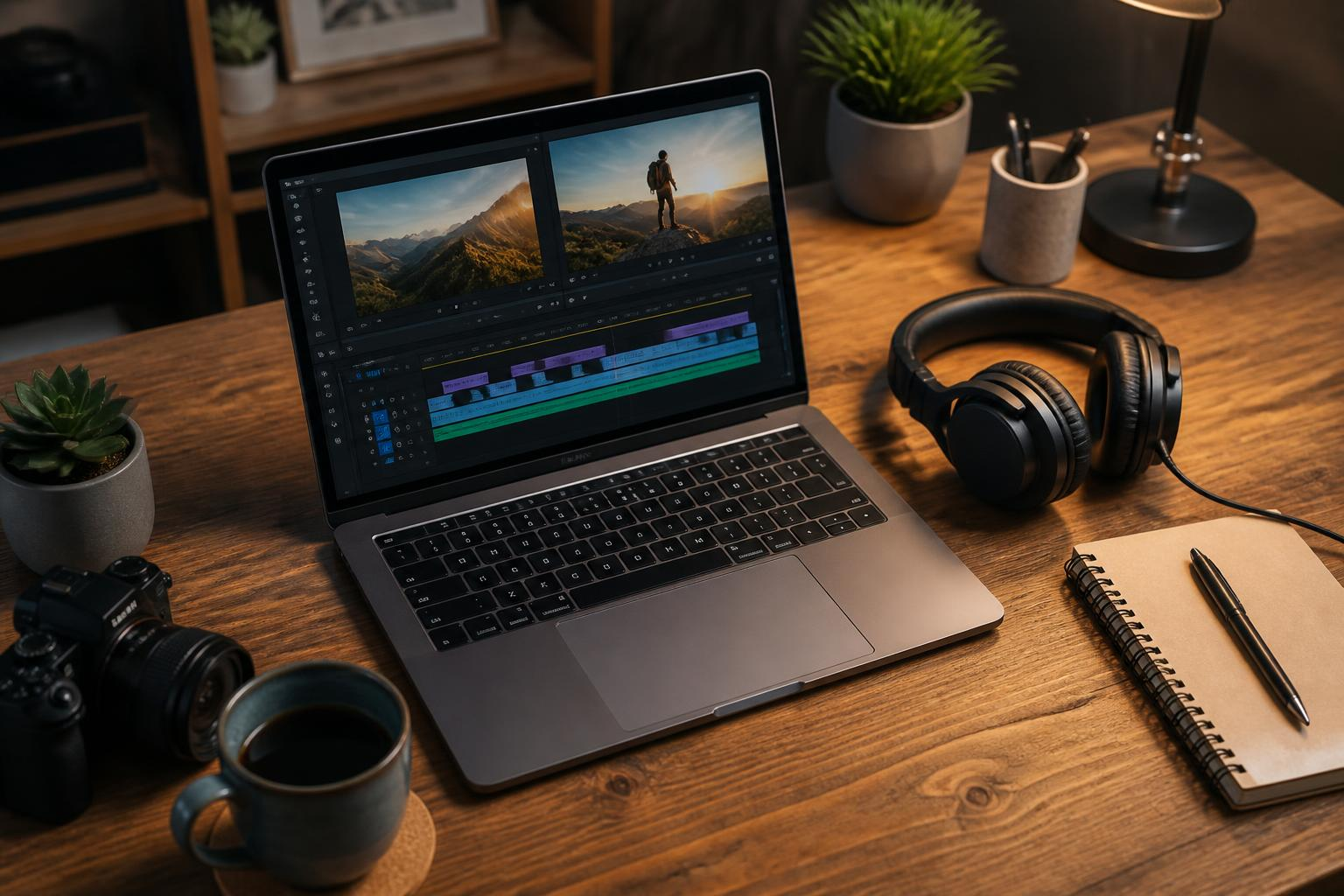
Kupujesz, gdy montujesz: 1) vlogi z telefonu, 2) krótkie filmy instruktażowe, 3) podsumowania wydarzeń. Movavi skraca czas pracy przez szablony i automatyczne narzędzia, np. automatyczny montaż i stabilizację. Jeżeli zależy ci na pracy z wieloma ścieżkami audio i precyzyjną korekcją barw, program nie zastąpi profesjonalnego oprogramowania do kolorów. Dla szybkiego workflow ustaw projekt na rozdzielczość źródłową, użyj presetu eksportu H.264 dla YouTube i aktywuj stabilizację na klipach z ruchem; to typowe kroki, które oszczędzają czas.
Jak wybrać plan według scenariusza użytkowania?
Scenariusz A – montaż raz w tygodniu, 3–6-minutowe filmy: wybierz Standard, jednorazowa opłata redukuje koszty długoterminowe. Scenariusz B – publikujesz codziennie lub chcesz bibliotekę efektów: rozważ Plus lub subskrypcję. Scenariusz C – potrzebujesz pełnej korekcji kolorów i pracy na RAW: weź DaVinci Resolve jako darmową alternatywę. Decyzję podejmij według reguły: jeśli czas pracy miesięcznie <10 godzin i cenisz prostotę, wybierz jednorazowy zakup; jeśli potrzebujesz nowe efekty co miesiąc, wybierz subskrypcję.
Krok po kroku – plan montażu codziennego filmu (5 kroków)
Importuj surowe pliki i ustaw projekt na rozdzielczość źródłową.
Wstępny montaż – użyj skrótów i funkcji automatycznego montażu, by wyciąć ciszę i powtórki.
Stabilizacja i korekcja ekspozycji – zastosuj stabilizator i popraw ekspozycję na klipach o 0.2–0.8 EV, jeśli potrzebne.
Dźwięk – użyj redukcji szumów i normalizacji do -1 dB peak; dodaj muzykę z legalnej biblioteki.
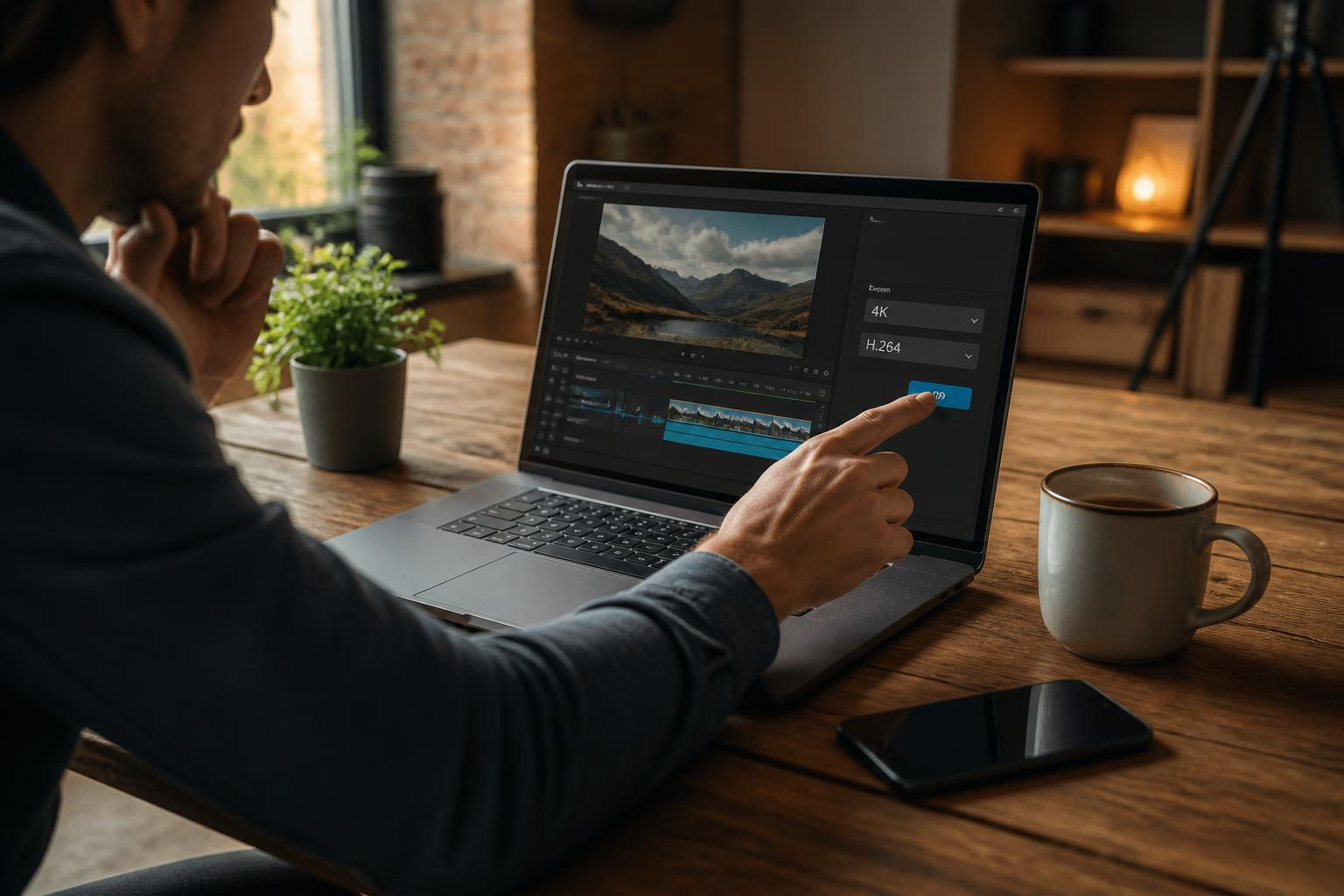
Eksport – wybierz preset H.264 1080p lub 4K jeśli materiał to obsługuje; sprawdź rozmiar pliku i bitrate przed publikacją.
Jakie błędy najczęściej popełniają użytkownicy Movavi?
Najczęstsze błędy to: eksport z złym kodekiem, brak backupu projektu i nadmierne stosowanie automatycznych filtrów. Eksport H.264 z niskim bitrate powoduje utratę jakości; użyj bitrate co najmniej 10 Mbps dla 1080p. Nie zapominaj zapisać projektu po większych zmianach i wyeksportować wersję roboczą przed finalnym renderem. Jeśli potrzebujesz bogatszych narzędzi do color gradingu, rozważ DaVinci Resolve jako alternatywę.
FAQ – pytania o movavi video editor
P: Czy Movavi obsługuje eksport 4K? O: Tak, Movavi obsługuje eksport 4K w płatnych wersjach programu; wybierz preset 4K podczas eksportu w zakładce ustawień eksportu.
P: Jakie formaty importuje Movavi? O: Movavi importuje popularne formaty: MP4, MOV, AVI, MKV; w razie rzadkich kodeków użyj transkodera przed importem.
P: Czy warto wybrać jednorazowy zakup zamiast subskrypcji? O: Dla hobbysty jednorazowy zakup Movavi Video Editor Standard jest często bardziej ekonomiczny, jeśli nie potrzebujesz stałych aktualizacji biblioteki efektów.
P: Czy istnieje ograniczenie długości projektu? O: Brak sztucznego limitu długości projektu, ograniczenia zależą od zasobów komputera i wolnego miejsca na dysku.
P: Jak odzyskać niezapisany projekt? O: Movavi ma opcję autosave w ustawieniach; jeśli nie była włączona, odzyskiwanie może być utrudnione i wymaga ręcznej próby z plikami tymczasowymi.
Zasada decyzyjna: jeśli montujesz mniej niż 10 godzin miesięcznie i chcesz minimalnej krzywej nauki, wybierz jednorazowo Movavi Video Editor Standard – jednorazowy zakup i prosty interfejs; jeśli potrzebujesz większej biblioteki efektów kup Plus lub subskrypcję.
Źródła:
https://www.movavi.com/video-editor-plus/
https://www.movavi.com/buy/
https://www.movavi.com/support/