Aomeitech free: 4 проверки перед бэкапом (до 5 ГБ бесплатно)
Непосредственный список проверок для сдачи резервного копирования с aomeitech free: лимиты 5 ГБ в облаке по бесплатному плану, шаги для восстановления и обходные пути. Таблица и пошаговый план.
Некоторые ссылки в этой статье ведут на партнерские сервисы. Если вы совершите там покупку, сайт может получить комиссию; это не влияет на цену и на нашу оценку.
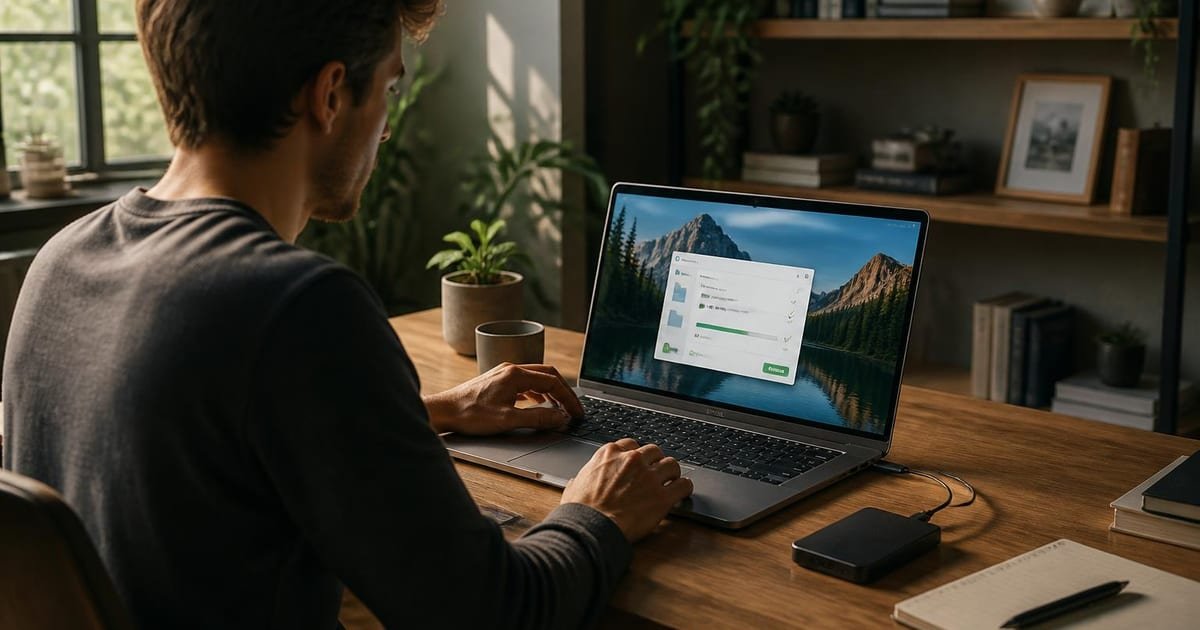
AOMEI предоставляет бесплатный инструмент для локальных и облачных бэкапов; короткий ответ – да, aomeitech free покрывает ежедневные задачи резервного копирования ПК и позволяет бесплатно использовать до 5 ГБ облачного хранилища на пробных условиях при условии регистрации (данные сайта при проверке). Ниже – таблица сравнения, сценарии использования, список проверок и пошаговый план восстановления.
Коротко – 4 вывода:
Подходит для домашнего ПК – AOMEI Backupper Standard обеспечивает образ диска, инкремент и планировщик, ограничение облака зависит от акции провайдера; проверьте страницу продукта.
Ограничение облака – бесплатный объём часто 5 ГБ или промо акций, уточняйте на странице продукта при проверке.
Если нужен шифрованный облак по умолчанию – бесплатный план не покрывает продвинутую облачную защиту; резервное решение – использовать локальный NAS или сторонний облачный сервис.
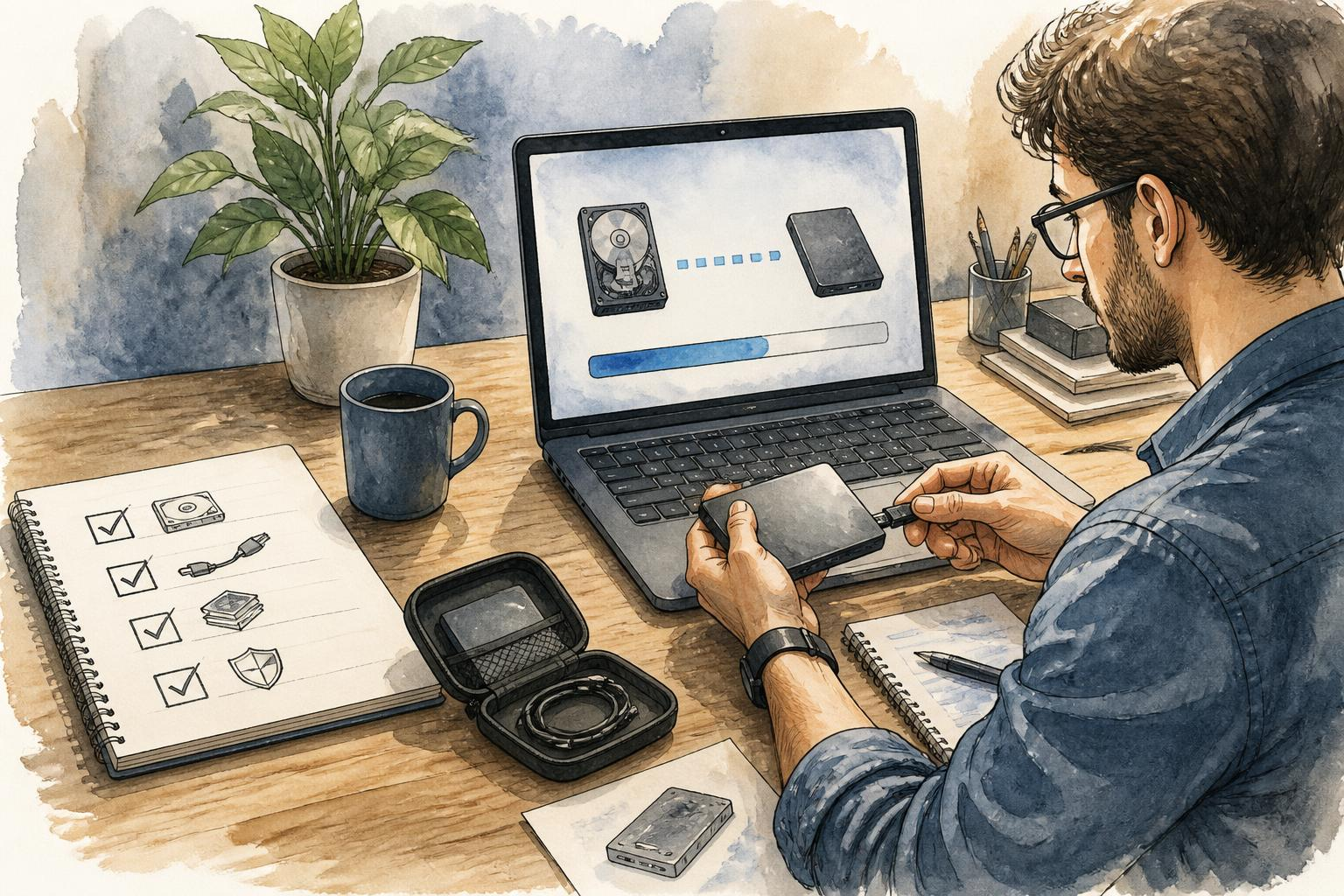
Для быстрой смены диска – функция "Clone" в AOMEI Backupper Standard ускорит перенос системы на SSD; проверьте совместимость контроллера перед клонированием.
Что именно включено в "aomeitech free" и кому это подходит
AOMEI Backupper Standard бесплатен для личного использования и включает образ системы, синхронизацию папок и базовые планировщики. Конкретно: создание полного образа диска, инкрементные бэкапы и проверка целостности образа. Это подходит для пользователей с одним домашним ПК, для которых важна возможность вернуть систему после синего экрана или после замены диска. Главный лимит – отсутствие встроенной платной облачной подписки в бесплатной версии; облачные предложения на сайте описаны отдельно страница продукта (информация на момент проверки).
Сравнительная таблица опций
Опция | Для кого подходит | Ключевое число / ограничение | Главный недостаток |
|---|---|---|---|
AOMEI Backupper Standard – базовый бэкап | Домашний пользователь с одним ПК | Полный образ + инкремент; бесплатная локальная копия; облачные условия на сайте при проверке | Нет встроенного платного облака в бесплатной версии |
AOMEI Backupper Professional (платно) | Пользователь с несколькими ПК и требованием шифрования | Лицензии от одного ПК до бизнеса; цены на странице поставщика | Стоимость годовой/пожизненной лицензии требуется для продвинутых функций |
Локальный NAS + бесплатный клиент | Домашняя миниофисная сеть | Ограничение зависит от NAS; обычно десятки гигабайт | Требуется дополнительное оборудование и настройка |
Альтернатива – Macrium Reflect Free | Тех, кто хочет быструю клон-функцию без облака | Поддержка образа и клонирования; бесплатная версия | Меньше удобных GUI-опций для синхронизации папок |
Какие критерии применить при выборе сейчас
Определите три параметра в вашем кейсе: 1) объём данных – измерьте папку «Документы» и системный диск; если более 200 ГБ, локального внешнего диска на 500 ГБ хватит на несколько точных образов; 2) требование к восстановлению – нужна ли полная загрузка системы или достаточно файлов; для загрузки системы используйте образ диска; 3) бюджет и частота – если бэкапы раз в неделю, бесплатный план плюс внешний диск достаточно. Если вы планируете переносить систему на SSD, отдайте приоритет функции Clone в AOMEI Backupper Standard.
Реальные сценарии и рекомендуемые шаги
Ежедневное сохранение документов (до 50 ГБ): включите синхронизацию папок в AOMEI, запланируйте инкремент каждую ночь; проверьте лог после первой недели.
Полный образ перед обновлением Windows: создайте полный образ системы и сохраните на внешнем диске; создайте загрузочную флешку AOMEI перед обновлением.
Перенос на новый SSD: используйте Clone, отключите все сторонние приложения, проверьте режим AHCI в BIOS перед клонированием.
Если нужно offsite-резервирование – используйте бесплатный клиент AOMEI для локальных копий и копируйте итоговый образ в сторонний облак; альтернативой является платный облачный провайдер.
Пошаговый план: установка, настройка, проверка (6 шагов)
Скачайте AOMEI Backupper Standard с сайта AOMEI и установите.
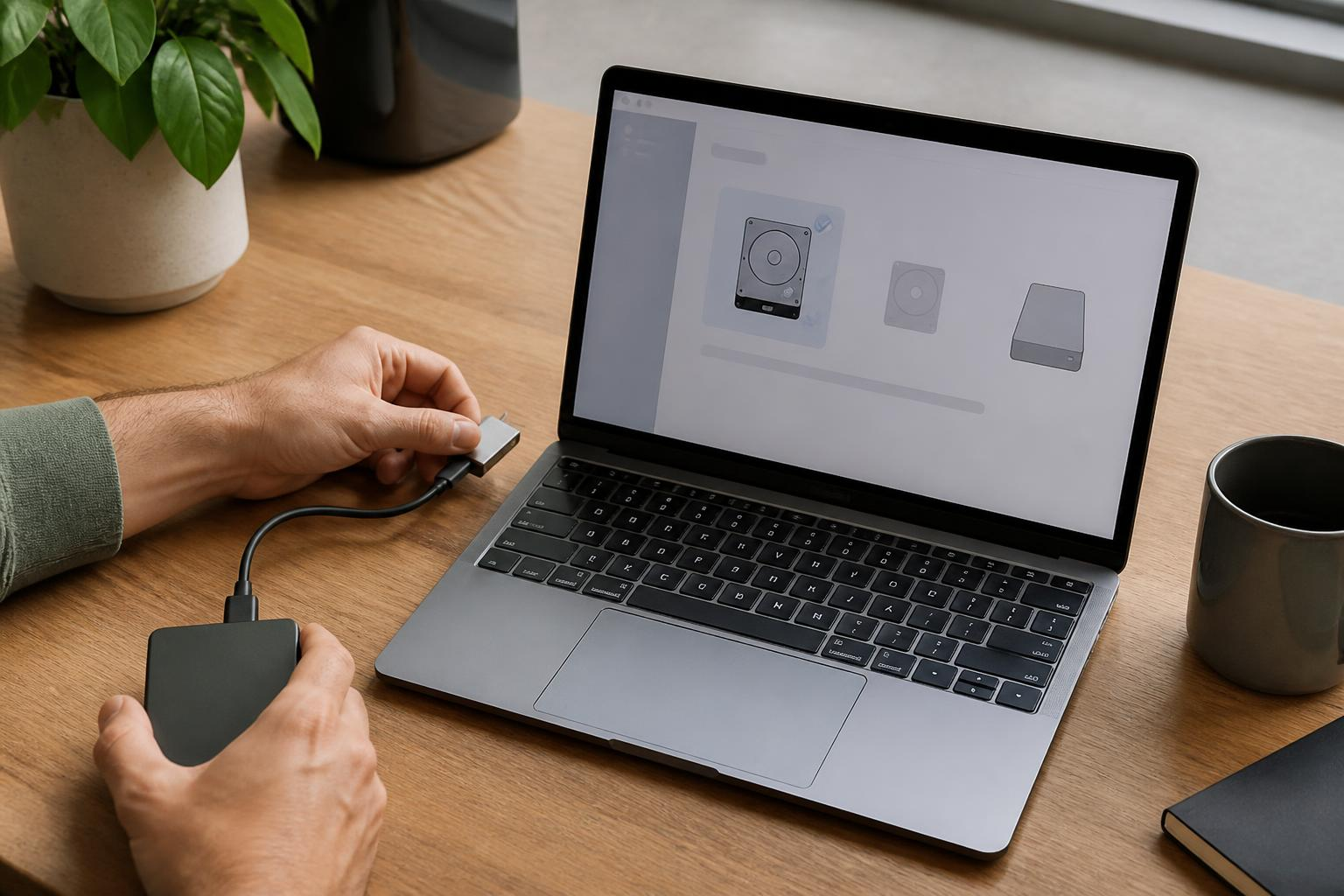
Подключите внешний диск и проверьте видимость в Проводнике.
Создайте полный образ системы – выберите Source: System Partition, Target: внешний диск.
Настройте расписание инкремента раз в 3 дня, хранение 3 версии.
Создайте загрузочную флешку через меню Tools – Create Bootable Media.
Проверьте восстановление: смонтируйте образ на тестовой машине или используйте опцию Explore Image.
Ошибки, которых стоит избегать
Не храните единственную копию на том же диске, который бэкапируете.
Не забывайте проверять логи после завершения задач.
Не рассчитывайте на бесплатное облачное место без проверки условий на сайте AOMEI при проверке.
FAQ
Q: Покрывает ли aomeitech free облачный бэкап бесплатно навсегда? A: Нет, бесплатная версия ориентирована на локальные бэкапы; облачные предложения зависят от кампаний и условий на странице поставщика. Проверяйте страницу продукта AOMEI при проверке для точных цифр.
Q: Можно ли клонировать HDD на SSD в бесплатной версии? A: Да, функция Clone доступна в бесплатной версии и подходит для переноса системы, если контроллер SSD совместим; всегда делайте полный образ перед клонированием.
Q: Как восстановить систему, если Windows не загружается? A: Используйте загрузочную флешку, созданную в AOMEI, и выберите восстановление образа с внешнего диска; тест восстановления на резервной машине перед критическим обновлением.
Q: Есть ли альтернатива без ограничений облака? A: Альтернатива – использование локального NAS с собственным бэкап-клиентом или платные облачные хранилища; среди программ есть Macrium Reflect Free как альтернатива по клонированию, но без облачной интеграции.
Решающее правило: если у вас один домашний ПК и вы хотите простое восстановление системы и перенос на SSD, выберите AOMEI Backupper Standard и внешний диск; если нужен постоянный удалённый облак, рассматривайте платную версию или сторонний облачный провайдер. Одно ограничение AOMEI в бесплатной версии – облачные функции ограничены промо и требуют проверки на сайте, альтернативой может быть использование NAS.
Sources:
https://www.aomeitech.com
https://www.aomeitech.com/product/backup-software.html
https://www.makeuseof.com/aomei-backupper-review/
https://www.techradar.com/reviews/aomei-backupper