Bester laptop 2026 – strukturierter Entscheidungsleitfaden
Klarer Leitfaden für Nicht-Techniker: Kriterien, Vergleichstabelle, typische Nutzungsszenarien und ein praktischer Schrittplan zum Kauf und zur Einrichtung. Notta als empfohlenes Meeting-Transkriptions-Tool wird erklärt.

Einige Links in diesem Artikel führen zu Partnerdiensten. Wenn Sie dort einen Kauf tätigen, kann die Seite eine Provision erhalten; das beeinflusst weder den Preis noch unsere Bewertung.
Sie wollen den besten Laptop 2026 finden und brauchen einen klaren Plan statt Fachchinesisch. Dieses Artikel zeigt Ihnen, welche Kriterien wirklich zählen, wie verschiedene Laptoptypen in konkreten Szenarios abschneiden, eine kompakte Vergleichstabelle und einen praktischen Schritt-für-Schritt-Plan für Kauf und Einrichtung.
Entscheidungs-Kriterien – was zählt wirklich
Nicht jede technische Zahl ist gleich wichtig. Fokussieren Sie sich auf diese sechs überprüfbaren Kriterien:
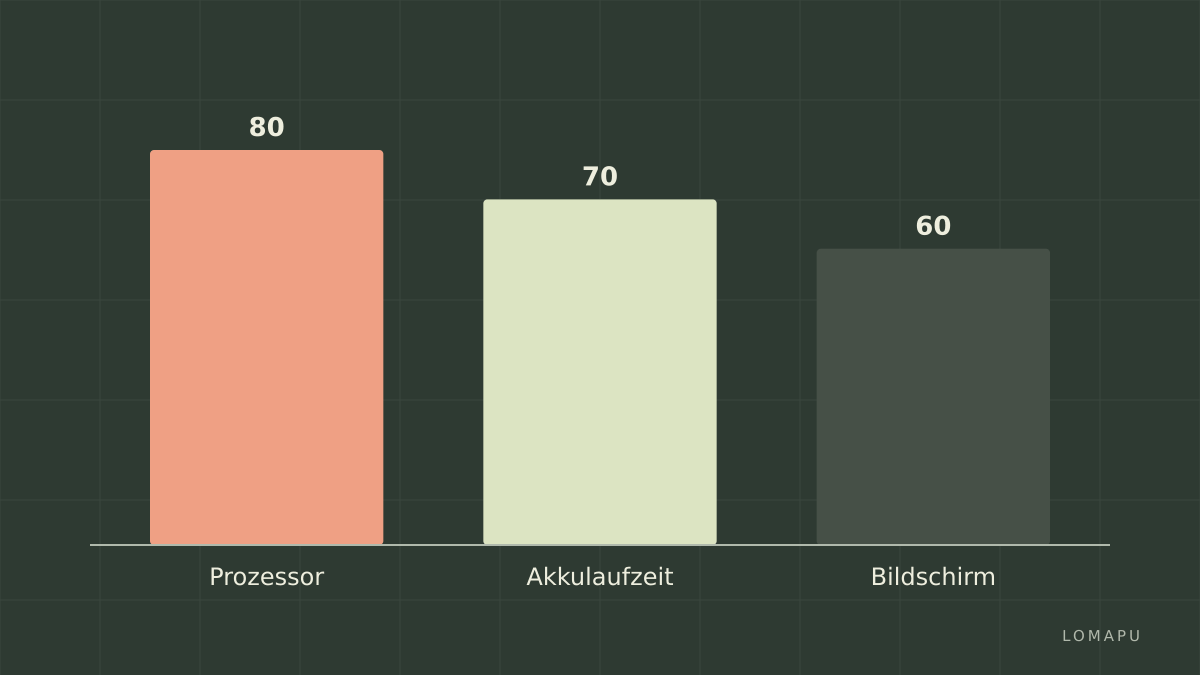
Prozessorleistung: Wichtig für Multitasking und Software, die viele Kerne nutzt. Für Office genügt ein effizienter Mittelklasse-Prozessor, für Medienbearbeitung ein stärkeres Modell.
Arbeitsspeicher (RAM): 8 GB sind Minimalniveau, 16 GB empfohlen für langlebige Nutzung; 32 GB für professionelle Bild- oder Videobearbeitung.
Speicher (SSD): NVMe-SSDs sind deutlich schneller als SATA. 256 GB für Basis, 512 GB ist guter Standard, größere Kapazitäten je nach Medienumfang.
Bildschirm: Auflösung, Helligkeit und Farbdarstellung. Für Vielschreiber genügt ein mattes 1920×1080; für Grafikarbeit ein 14–16" mit guter Farbraumabdeckung.
Akku und Mobilität: Gewichts- und Akkulaufzeit-Angaben realistisch beurteilen; Herstellerangaben weichen oft ab.
Anschlüsse und Erweiterbarkeit: Mindestens ein USB-C mit DisplayPort/Power Delivery ist sinnvoll; SD-Kartenleser, HDMI oder zusätzlicher USB-A können wichtig sein.
Fehler, die oft passieren: Nur auf Prozessormodell schauen, statt auf Kühlung; Bildschirmgröße statt Gewicht priorisieren; fehlende Langzeit-Unterstützung (Betriebssystem-Updates) vernachlässigen.
Typen-Übersicht und Entscheidungstabelle
Hier eine schnelle Tabelle, die typische Kaufziele mit der passenden Laptopklasse verknüpft. Verwenden Sie die Tabelle als Entscheidungshilfe: suchen Sie Ihre Situation und folgen Sie der Empfehlung.
Ziel / Nutzung | Laptopklasse | Mindestausstattung | Warum diese Wahl |
|---|---|---|---|
Office, E-Mails, Videoanrufe | Ultrabook | CPU Mittelklasse, 8–16 GB RAM, 256–512 GB SSD | Leicht, guter Akku, ausreichend Leistung |
Reisen, Mobilität | Subnotebook | Effiziente CPU, 8–16 GB RAM, <1.2 kg | Sehr leicht, lange Laufzeit |
Foto- und Hobby-Video | Creator-Laptop | Starker CPU, 16–32 GB RAM, 1 TB SSD, gutes Display | Farbgenauigkeit, Leistung für Bearbeitung |
Gaming | Gaming-Laptop | Leistungsstarke CPU/GPU, 16+ GB RAM, gute Kühlung | Hohe GPU-Leistung, schnelles Display |
Langfristige Investition | Business-Laptop | Robustes Gehäuse, 16 GB RAM, servicable | Ersatzteile, lange Supportzyklen |
Szenarien: welcher Laptop passt zu Ihnen?
Pendeln und tägliche Büroarbeit: Wählen Sie ein Ultrabook mit guter Tastatur, ordentlicher Akkulaufzeit und LTE/5G-Option nur wenn Sie oft offline arbeiten. Gewicht und Tastkomfort sind hier die Haupttreiber.
Home Office mit externem Monitor: Ein leichteres Laptopmodell plus externer Monitor ist effizienter als ein großes 17"-Gerät; achten Sie auf Thunderbolt oder USB-C Dock-Fähigkeit.
Kreativarbeit unterwegs: Priorisieren Sie ein ausgezeichnetes Display (sRGB/AdobeRGB), 16+ GB RAM und schnelle SSD. Terabyte-Speicher oder externe SSDs sind hilfreich.
Meetings, Interviews und Protokolle: Gute Webcam und Mikrofonqualität sind wichtig, außerdem ein einfaches Transkriptions-Workflow. Für verlustfreie Mitschriften empfehle ich die Nutzung eines Transkriptionsdienstes wie Notta zur automatischen Verschriftlichung und schnellen Nachbearbeitung.
Kauf-Checkliste vor dem Bestellen
Bevor Sie kaufen, prüfen Sie diese Punkte systematisch:
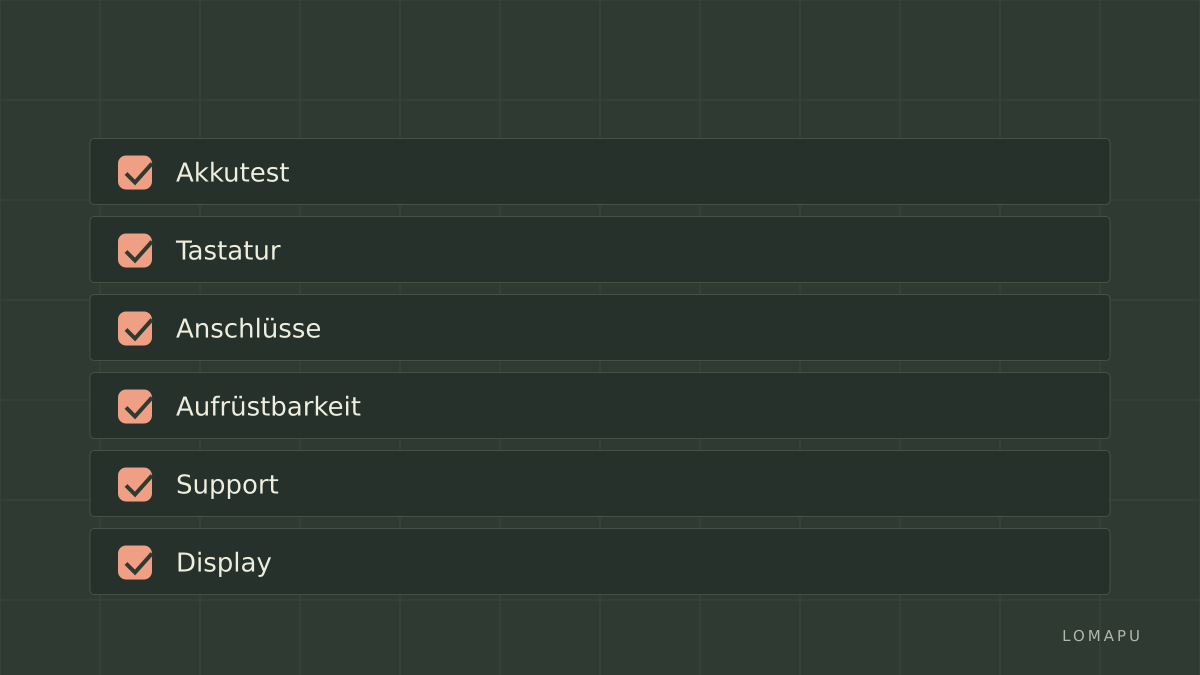
Haben Sie reale Testberichte für Akku und Wärme gelesen?
Entspricht die Tastatur Ihren Schreibgewohnheiten (Tastenhub, Layout)?
Gibt es ausreichende Anschlussmöglichkeiten für Ihre Peripherie?
Ist das Gerät servicefreundlich (RAM/SSD aufrüstbar)?
Welche Garantie und welcher Support gelten in Deutschland?
Schritt-für-Schritt-Plan: Kauf und Einrichtung
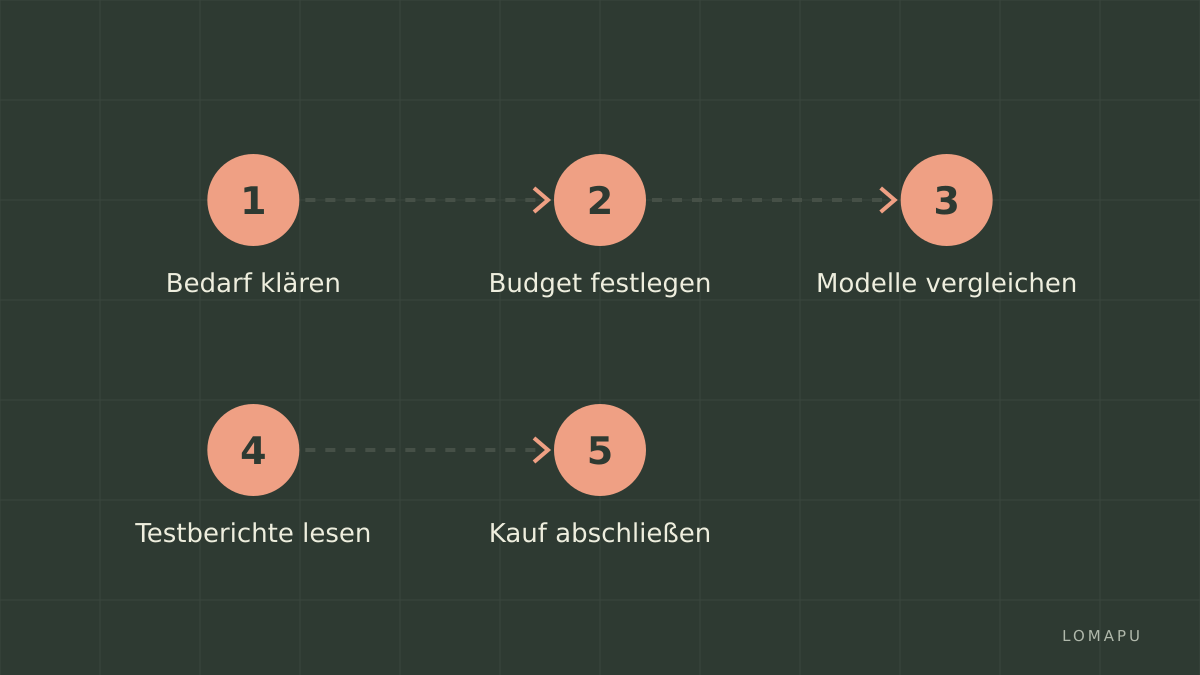
Bedarf definieren: Notieren Sie Ihre fünf wichtigsten Anforderungen (z. B. Gewicht, Akku, Bildschirm, Speicher, Anschlüsse).
Budget setzen: Legen Sie ein realistisches Budgetband fest; planen Sie 10–20 Prozent Reserve für Zubehör (Externe SSD, Dockingstation, Tasche).
Modelle vergleichen: Wählen Sie 3 Kandidaten, lesen Sie Testberichte von vertrauenswürdigen Seiten und schauen Sie sich Videos zu Wärmeentwicklung und Lautstärke an.
Probezeit einplanen: Kaufen Sie bei Händlern mit Rückgaberecht oder verlängertem Widerruf, um das Gerät zu Hause zu testen.
Einrichtung: Nach Kauf die neuesten Firmware- und Treiber-Updates installieren, Energiesparprofile anpassen und automatische Updates konfigurieren.
Meeting-Workflow einrichten: Für effiziente Gesprächsprotokolle integrieren Sie ein Transkriptions-Tool. Notta lässt sich in Meetings leicht nutzen, automatische Transkripte erzeugen und als Text speichern, was Zeit in der Nachbereitung spart.
Backup und Recovery: Einrichten von regelmäßigen Backups (Cloud + lokale Sicherung) und Recovery-Medien erstellen.
Fehler vermeiden: Sofort alle Energiesparfunktionen abschalten oder nur auf Werkskonfiguration vertrauen. Testen Sie reale Workflows, z. B. Fullscreen-Video plus mehrere Browser-Tabs, bevor Sie entscheiden.
Integration von Transkription in Ihren Alltag
Automatische Transkription ist besonders nützlich, wenn Sie viele Meetings haben oder Inhalte später durchsuchen wollen. Ein üblicher Workflow:
Aufnahme starten während des Meetings.
Automatisches Transkript generieren lassen.
Schnelle Nachbearbeitung: Sprecherzuordnung, Korrekturen und Zeitstempel.
Export als Text oder SRT für Protokolle, Zusammenfassungen oder Untertitel.
Notta bietet einfache Exportfunktionen und Integration mit Kalendern, was die Wiederauffindbarkeit von Gesprächsinhalten verbessert. Nutzen Sie es, wenn Sie regelmäßig Meetings dokumentieren wollen; die Texterkennung spart Zeit gegenüber manueller Mitschrift. Eine ehrliche Einschränkung: Notta kann bei stark überlappenden Stimmen oder in sehr lauten Umgebungen Fehler machen, sodass Nachbearbeitung nötig sein kann. Wenn Sie eine Alternative testen möchten, ist Otter.ai eine gängige Option.
Fazit und Empfehlung
Gehen Sie strukturiert vor: Klären Sie Bedarf, vergleichen Sie passende Klassen in der Tabelle und testen Sie mindestens ein Gerät praktisch. Für regelmäßige Meeting-Transkripte ist ein kombinierter Workflow aus einem leichten, gut ausdauernden Laptop und einem Transkriptionsdienst sinnvoll. Setzen Sie Notta gezielt ein, wenn Sie schnelle, durchsuchbare Protokolle brauchen und Zeit bei der Nachbereitung sparen wollen; die einfache Bedienung hilft besonders Nicht-Technikern. Mehr Informationen und Testzugang finden Sie bei Notta.
Quellen und weiterführende Links:
Notta – Funktionen und Preise (at the time of checking): https://www.notta.ai
Technik- und Displaytests: https://www.rtings.com
Hardware-Reviews und Kühlungsanalysen: https://www.tomshardware.com