Logiciel de sauvegarde gratuit pour Windows 11 : comparatif et méthode 3-2-1
Comparatif des solutions gratuites pour sauvegarder un PC Windows 11 (outils intégrés, AOMEI Backupper Standard, Veeam Agent Free), avec leurs limites réelles, puis un plan pas à pas pour mettre en place la règle 3-2-1 sans dépenser un centime.
Certains liens de cet article mènent à des services partenaires. Si vous y effectuez un achat, le site peut percevoir une commission ; cela n’influence ni le prix ni notre appréciation.
Un logiciel de sauvegarde gratuit pour Windows 11 n'a de valeur que si vous savez ce qu'il doit protéger : vos fichiers, ou tout le système avec ses programmes et ses réglages. Les outils gratuits se répartissent précisément sur cette ligne. Ce comparatif classe les options réellement gratuites au moment de la vérification, puis propose un plan concret pour appliquer la règle 3-2-1 recommandée par les agences de cybersécurité, avec uniquement ces outils.
Deux besoins, deux familles d'outils
Sauvegarde de fichiers : documents, photos, projets. Si le disque meurt, vous réinstallez Windows et vos programmes, puis vous restaurez vos fichiers. C'est long mais simple.
Image système : une copie complète du disque (Windows, programmes, réglages, fichiers). Si le disque meurt, vous restaurez l'image sur un disque neuf et vous retrouvez votre PC tel qu'il était. C'est ce que les outils intégrés de Windows 11 font le moins bien.
La plupart des utilisateurs ont besoin des deux : une image système de temps en temps, une sauvegarde de fichiers fréquente.
Comparatif des solutions gratuites
Critère | Windows Backup (intégré) | Historique des fichiers (intégré) | AOMEI Backupper Standard | Veeam Agent for Windows Free |
|---|---|---|---|---|
Type | Dossiers et réglages vers OneDrive | Versions de fichiers vers un disque | Fichiers, partitions, disque, système | Image complète, volumes, fichiers |
Image système | Non | Non | Oui | Oui |
Destination | OneDrive uniquement | Disque externe ou réseau | Disque externe, réseau, partage | Disque externe, NAS |
Planification | Automatique en continu | Automatique | Quotidienne, hebdomadaire, mensuelle | Planifiée |
Incrémentielle | Sans objet | Versions successives | Oui | Oui |
Différentielle | Non | Non | Version payante seulement | Selon configuration |
Support de démarrage | Non | Non | Oui | Oui (USB, ISO) |
Clonage de disque | Non | Non | Disque de données seulement | Non |
Restauration sur autre matériel | Non | Non | Version payante seulement | Oui (bare metal) |
Public visé | Grand public, compte Microsoft | Grand public | Grand public | Utilisateurs à l'aise avec la technique |
Quelques précisions issues des pages officielles au moment de la vérification :
Windows Backup sauvegarde les dossiers Bureau, Documents, Images, Vidéos et Musique vers OneDrive, ainsi que les réglages, la liste des applications installées et les mots de passe Wi-Fi. Ce n'est pas une image de disque, cela exige un compte Microsoft personnel (les comptes professionnels ou scolaires ne fonctionnent pas), et l'espace OneDrive gratuit est limité à 5 Go : au-delà, il faut payer du stockage.
AOMEI Backupper Standard couvre la sauvegarde de fichiers, de partitions, de disque et de système, avec planification et sauvegarde incrémentielle. La version gratuite se limite au clonage de disques de données (pas de clonage système), ne propose pas la sauvegarde différentielle ni la restauration vers un matériel différent, réservées aux éditions payantes, et l'éditeur indique que ces dernières lisent les données plus vite.
Veeam Agent for Microsoft Windows Free fait des images complètes, des sauvegardes de volumes ou de fichiers, crée un support de démarrage et restaure sur un matériel nu. Il est gratuit pour un usage individuel ; l'interface et le vocabulaire sont ceux d'un outil professionnel.
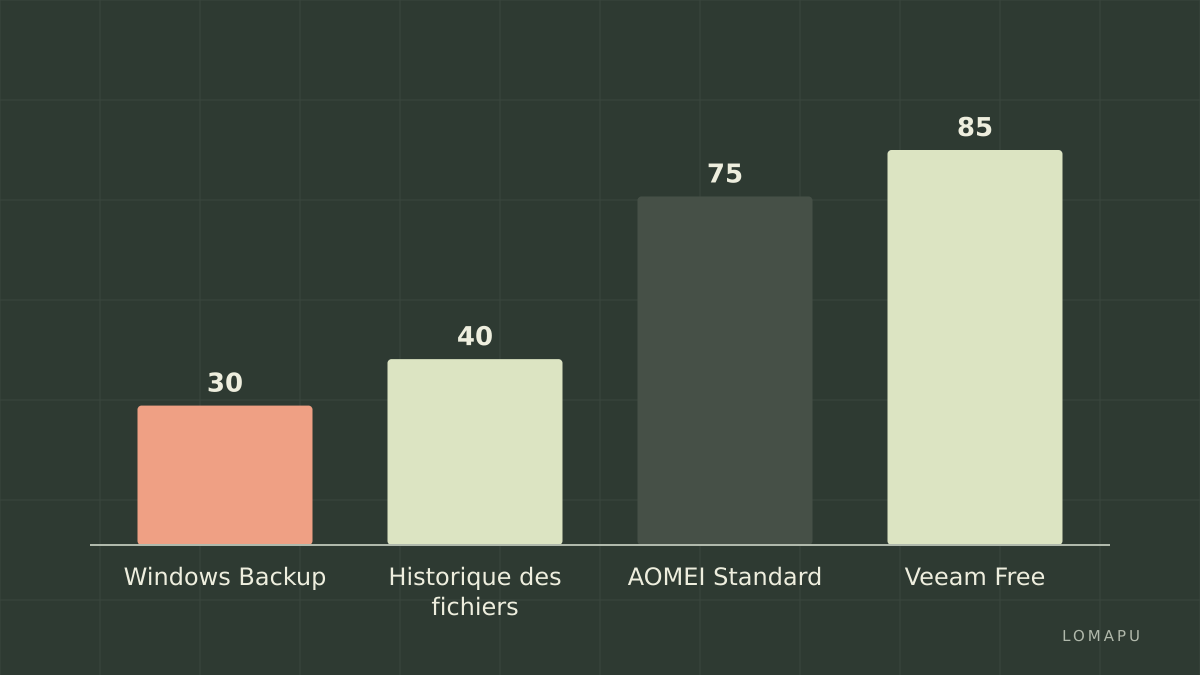
Les valeurs de ce schéma sont indicatives : elles traduisent l'étendue des fonctions couvertes (fichiers, image système, support de démarrage, planification), pas une mesure de performance.
Choisir selon votre scénario
Votre situation | Outil gratuit conseillé | Complément |
|---|---|---|
Quelques dossiers, compte Microsoft, peu de données | Windows Backup | Un disque externe avec l'Historique des fichiers |
Beaucoup de photos ou de vidéos | Historique des fichiers ou AOMEI (fichiers) | Une copie hors site |
Vous voulez pouvoir restaurer tout le PC | AOMEI Backupper Standard ou Veeam Free | Support de démarrage créé et testé |
Vous changez de disque pour un SSD | AOMEI (clonage de données) ; le clonage système est payant | Réinstaller Windows puis restaurer |
PC professionnel avec compte d'entreprise | AOMEI ou Veeam | Windows Backup indisponible |
Vous voulez zéro réglage | Windows Backup | Accepter la limite OneDrive |
Pour la plupart des particuliers qui veulent une image système gratuite avec une interface simple, AOMEI Backupper Standard est le compromis le plus accessible ; Veeam est plus complet en restauration mais demande de la lecture. Si votre priorité est la restauration sur un PC différent après un vol ou une panne complète, Veeam Free le fait gratuitement là où AOMEI le réserve à sa version payante. D'autres options existent, comme Duplicati pour des sauvegardes chiffrées de fichiers vers le cloud, ou l'outil « Sauvegarder et restaurer (Windows 7) » toujours présent dans Windows 11 mais que Microsoft ne développe plus.
La règle 3-2-1, expliquée simplement
L'agence américaine de cybersécurité CISA la formule ainsi : trois copies des fichiers importants, sur deux types de supports différents (par exemple un disque dur et le cloud), dont une copie conservée hors site. Elle ajoute trois conseils que les particuliers oublient : choisir une solution qui s'exécute automatiquement et régulièrement, garder des copies hors ligne (donc inaccessibles à un rançongiciel), et tester la restauration.
Pourquoi trois copies ? Parce que la première (vos fichiers sur le PC) et la deuxième (le disque externe branché en permanence) peuvent mourir ensemble : surtension, vol, rançongiciel qui chiffre tout ce qui est connecté. La troisième, ailleurs et déconnectée, est celle qui vous sauve.
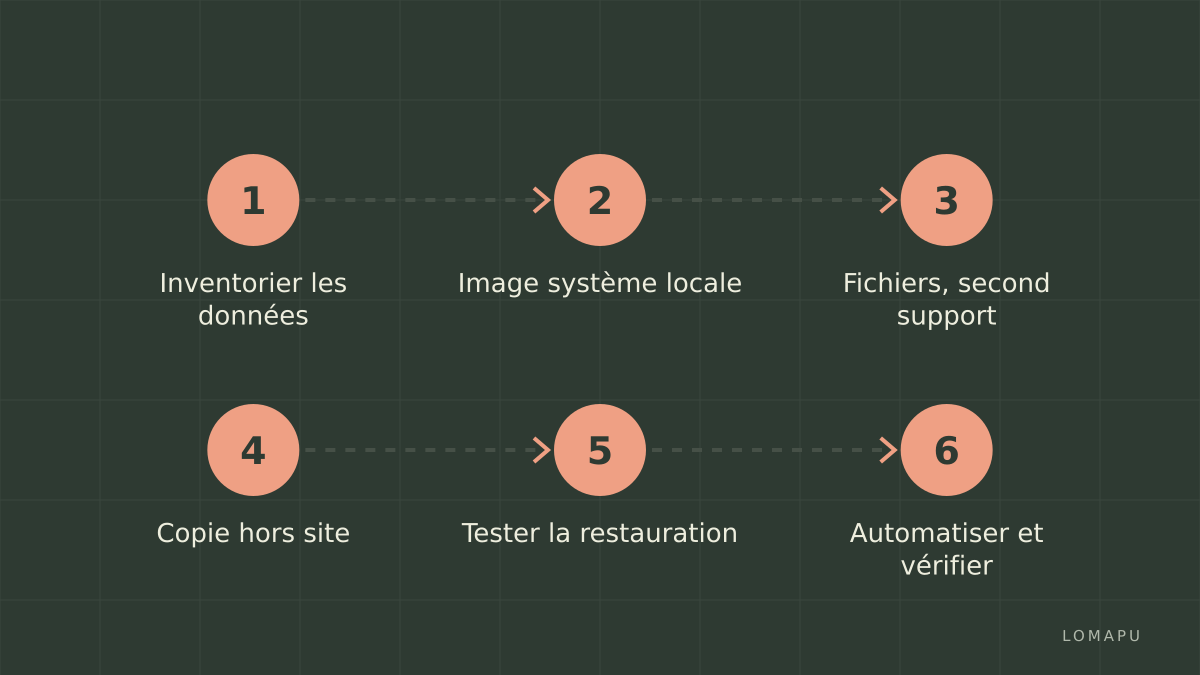
Plan de mise en place, sans dépenser
Étape 1 : inventorier
Listez ce qui doit survivre : dossiers personnels, bibliothèque de photos, profils de navigateur, données de logiciels (comptabilité, jeux, courrier local). Notez leur volume total : il détermine la taille des supports.
Étape 2 : l'image système locale (copie 1 vers support A)
Branchez un disque externe dédié. Dans AOMEI Backupper Standard (ou Veeam), créez une sauvegarde système vers ce disque, planifiée chaque semaine en mode incrémentiel. Créez ensuite le support de démarrage sur une clé USB et vérifiez que le PC démarre dessus : une image qu'on ne peut pas restaurer ne vaut rien.
Étape 3 : les fichiers vers un deuxième support (copie 2 vers support B)
Activez l'Historique des fichiers de Windows vers un second disque, ou une sauvegarde de fichiers quotidienne dans AOMEI vers un NAS ou un autre disque. L'idée est d'avoir des versions récentes de vos documents sans dépendre de l'image système hebdomadaire.
Étape 4 : la copie hors site (copie 3, ailleurs)
Deux voies gratuites : les 5 Go de OneDrive via Windows Backup pour les documents essentiels, ou un second disque externe que vous mettez à jour chaque mois et rangez chez un proche ou au bureau. La seconde option couvre bien plus de données pour zéro euro et reste hors ligne entre deux mises à jour, ce qui est précisément ce que recommande la CISA.
Étape 5 : tester
Une fois par trimestre, restaurez un dossier depuis chaque copie, et une fois par an, démarrez sur la clé USB et lancez une restauration d'image vers un disque de test si vous en avez un. Notez la date du test.
Étape 6 : automatiser et surveiller
Vérifiez que les tâches planifiées s'exécutent (les journaux d'AOMEI et de Veeam le montrent) et que le disque de destination ne se remplit pas. Les sauvegardes qui échouent en silence pendant six mois sont la cause la plus fréquente de pertes définitives.
Limites de l'approche gratuite
Soyons clairs sur ce que le gratuit ne fait pas. Avec AOMEI Standard, pas de clonage système direct vers un nouveau SSD ni de restauration vers un PC différent sans passer à la version payante ; si c'est votre besoin, Veeam Free le couvre au prix d'une courbe d'apprentissage. Windows Backup ne protège que ce qui tient dans OneDrive et ne restaure pas un système. Aucune de ces solutions ne fournit de stockage hors site gratuit conséquent : la copie 3 repose sur votre discipline ou sur un abonnement cloud, que ce soit OneDrive, un stockage chiffré type Proton Drive ou un service de sauvegarde en ligne.
Conclusion
Pour Windows 11, la combinaison gratuite la plus solide est une image système hebdomadaire vers un disque externe avec AOMEI Backupper Standard ou Veeam Free, l'Historique des fichiers vers un second support pour les versions récentes, et un troisième support rangé hors site, mis à jour chaque mois et testé chaque trimestre. C'est exactement la règle 3-2-1, et elle ne coûte que le prix de deux disques externes. Passez à une version payante seulement quand un besoin précis l'exige : clonage système, restauration sur autre matériel ou sauvegardes différentielles. Vérifiez les fonctions incluses dans la version gratuite sur le site de l'éditeur au moment de votre installation, car elles évoluent.
Sources
- https://www.aomeitech.com/ab/standard.html
- https://support.microsoft.com/en-us/windows/back-up-and-restore-with-windows-backup-87a81f8a-78fa-456e-b521-ac0560e32338
- https://www.veeam.com/products/free/microsoft-windows.html
- https://www.cisa.gov/audiences/small-and-medium-businesses/secure-your-business/back-up-business-data