क्लाउड स्टोरेज क्या है – खरीद और सेटअप गाइड
क्लाउड स्टोरेज की अवधारणा, निर्णय मानदंड, तुलना तालिका, सामान्य उपयोग परिदृश्य और AOMEI के साथ बैकअप सेटअप के लिए सरल चरण योजना। गैर-तकनीकी खरीदारों के लिए व्यवहारिक गाइड।
इस लेख के कुछ लिंक साझेदार सेवाओं की ओर ले जाते हैं। यदि आप वहां से खरीदारी करते हैं, तो साइट को कमीशन मिल सकता है; इससे कीमत या हमारी समीक्षा प्रभावित नहीं होती।
यह लेख पढ़ रहे हैं तो आपका लक्ष्य स्पष्ट है – यह निर्णय लेना कि अपने फ़ाइल्स और सिस्टम बैकअप के लिए क्लाउड स्टोरेज लेना चाहिए या नहीं, और अगर लेना है तो कैसे सेटअप करें। मैं यहां सरल भाषा में यह समझाऊंगा कि "क्लाउड स्टोरेज क्या है", किन मानदंडों पर विकल्प चुनें, सामान्य उपयोग परिदृश्य क्या हैं, तुलना तालिका देंगें, और AOMEI के साथ एक चरण-दर-चरण सेटअप प्लान दूँगा ताकि आप बिना तकनीकी जंजाल के सही निर्णय कर सकें।
क्लाउड स्टोरेज क्या है – मूल बातें
क्लाउड स्टोरेज एक दूरस्थ सर्वर पर आपकी फाइल्स और बैकअप रखने की सेवा है जिसे इंटरनेट के जरिए आप एक्सेस करते हैं। इसका मतलब यह है कि आपकी तस्वीरें, दस्तावेज और सिस्टम इमेज आपके कंप्यूटर के बाहर सुरक्षित स्थान पर रहते हैं, ताकि हार्डवेयर खराब होने पर भी डेटा सुरक्षित रहे। मुख्य लाभ – उपलब्धता, दूरस्थ सुरक्षा और ऑटोमैटिक सिंक। नुकसान – इंटरनेट पर निर्भरता और गोपनीयता/लाइसेंस संबंधी विचार।
निर्णय का संक्षेप
जरूरत: क्या आप सिर्फ फोटो/दस्तावेज रखना चाहते हैं या पूरा सिस्टम बैकअप?
पहुँच और गति: बड़े बैकअप के लिए तेज़ इंटरनेट जरूरी है।
सुरक्षा और गोपनीयता: एन्क्रिप्शन और रीकवरी विकल्प देखें।
लागत: स्टोरेज टियर, मासिक/वार्षिक शुल्क, और डेटा ट्रांसफर फीस पर ध्यान दें।
सॉफ्टवेयर इंटीग्रेशन: क्या आप एक ऐसा टूल चाहते हैं जो बैकअप ऑटोमेट करे और क्लाउड पर रखें? ऐसे टूल में AOMEI विकल्प देता है।
तुलना तालिका – विकल्पों का व्यावहारिक मिलान
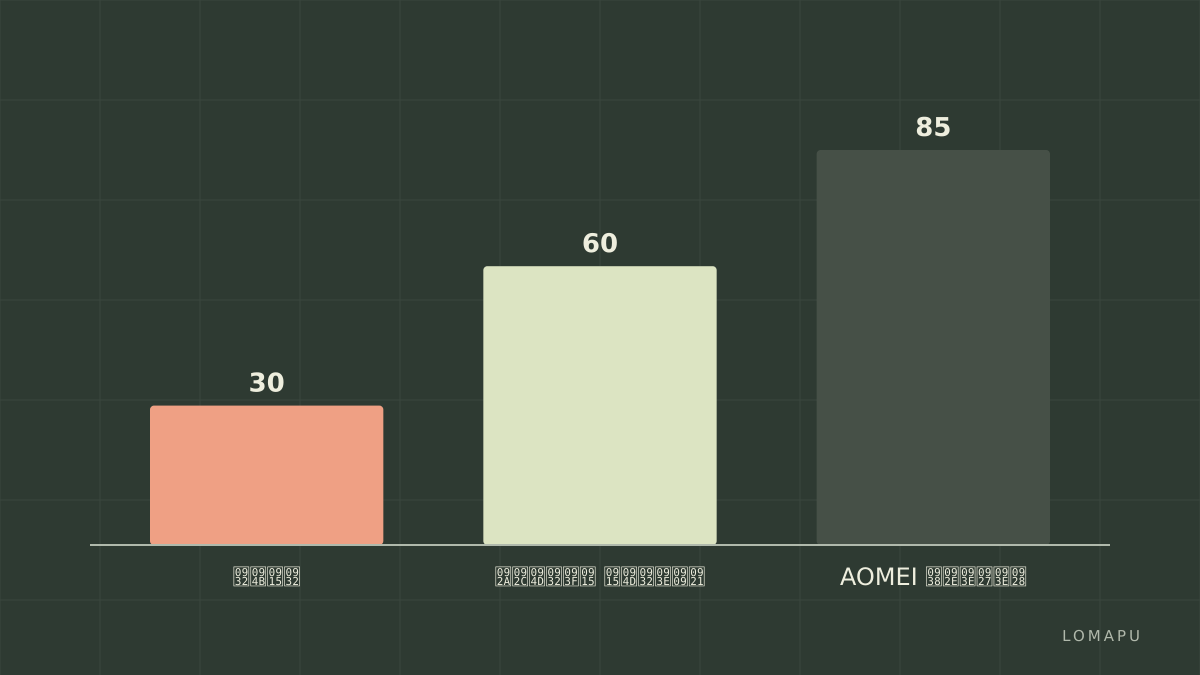
नीचे एक संक्षिप्त तुलना है जो गैर-तकनीकी खरीदार के लिए समझना आसान बनाएगी। तालिका में तीन आम विकल्प हैं: लोकल HDD/SSD, सार्वजनिक क्लाउड (जैसे Google Drive/OneDrive) और AOMEI आधारित बैकअप व क्लाउड वर्कफ्लो।
मानदंड | लोकल ड्राइव (HDD/SSD) | सार्वजनिक क्लाउड (Drive/OneDrive) | AOMEI से बैकअप और क्लाउड वर्कफ्लो |
|---|---|---|---|
उपलब्धता | इंटरनेट नहीं चाहिए | किसी भी जगह इंटरनेट चाहिए | सेटअप के बाद रिमोट एक्सेस और लोकल दोनों मिल सकते हैं |
रिस्टोरिंग की सरलता | फाइल कॉपी करके | वेब/एप से बहाल | सिस्टम इमेज से पूरा सिस्टम रिस्टोर संभव |
सुरक्षा | फिजिकल सुरक्षा पर निर्भर | प्रोवाइडर एन्क्रिप्शन और MFA | सॉफ्टवेयर-लेवल एन्क्रिप्शन और शेड्यूल बैकअप |
लागत | हार्डवेयर एक बार | नियमित सब्सक्रिप्शन संभव | सॉफ़्टवेयर लाइसेंस + क्लाउड स्टोरेज चुनना होता है |
गैर-तकनीकी के लिए सरलता | आसान लेकिन ऑफसाइट नहीं | बहुत सरल | GUI-आधारित, सेटअप गाइड से आसान |
उपयुक्तता | फाइल आर्काइव | रोज़मर्रा फाइल सिंक | पूरी सिस्टम/फोल्डर कॉन्फ़िगर्ड बैकअप के लिए श्रेष्ठ |
निर्णय मानदंड – क्या आपके लिए महत्वपूर्ण है
यहाँ वह चेकलिस्ट है जिससे आप त्वरित निर्णय ले सकते हैं:
क्या आपकी प्राथमिकता डेटा सुरक्षा है या त्वरित पहुँच? (सुरक्षा → क्लाउड+लोकल हाइब्रिड)
क्या आप पूरा सिस्टम बैकअप चाहते हैं या केवल फाइल्स? (सिस्टम → इमेज बैकअप चाहिए)
कितना आप मासिक/वार्षिक खर्च सहन कर सकते हैं? (कम खर्च → बाहरी HDD, मध्यम → पब्लिक क्लाउड)
क्या आप तकनीकी सेटअप से घबराते हैं? (सरल GUI और ऑटो शेड्यूल चाहिए)
गलतियाँ जिनसे बचें:
केवल एक कॉपी पर निर्भर न रहें।
इंटरनेट स्पीड जांचे बिना बड़े बैकअप को शेड्यूल न करें।
एन्क्रिप्शन की सेटिंग छोड़कर न दें अगर गोपनीयता जरूरी है।
परिदृश्य और अनुशंसित विकल्प
सामान्य मोबाइल फ़ोटो और दस्तावेज – सार्वजनिक क्लाउड (Google Drive/OneDrive) तेज और आसान।
एक-पर्सनल लैपटॉप जहां पूरा सिस्टम पुनर्स्थापित करना ज़रूरी है – लोकल इमेज + क्लाउड ऑफसाइट कॉपी (हाइब्रिड) बेहतर।
छोटा कार्यालय जहां कई मशीनें हैं – क्लाउड के साथ सेंट्रलाइज़्ड बैकअप सॉफ्टवेयर उपयोगी रहता है; यहाँ AOMEI जैसे टूल मदद करते हैं।
AOMEI विशेष रूप से बैकअप ऑटोमेशन, सिस्टम इमेज बनाना और क्लाउड/नेटवर्क लोकेशन पर बैकअप भेजने में मदद करता है। AOMEI का इंटरफ़ेस नॉन-टेक उपयोगकर्ता के अनुकूल डिज़ाइन किया गया है और यह शेड्यूल व इंक्रीमेंटल बैकअप जैसी सुविधाएँ प्रदान करता है (AOMEI Backupper).
AOMEI के साथ सेटअप – सरल स्टेप प्लान
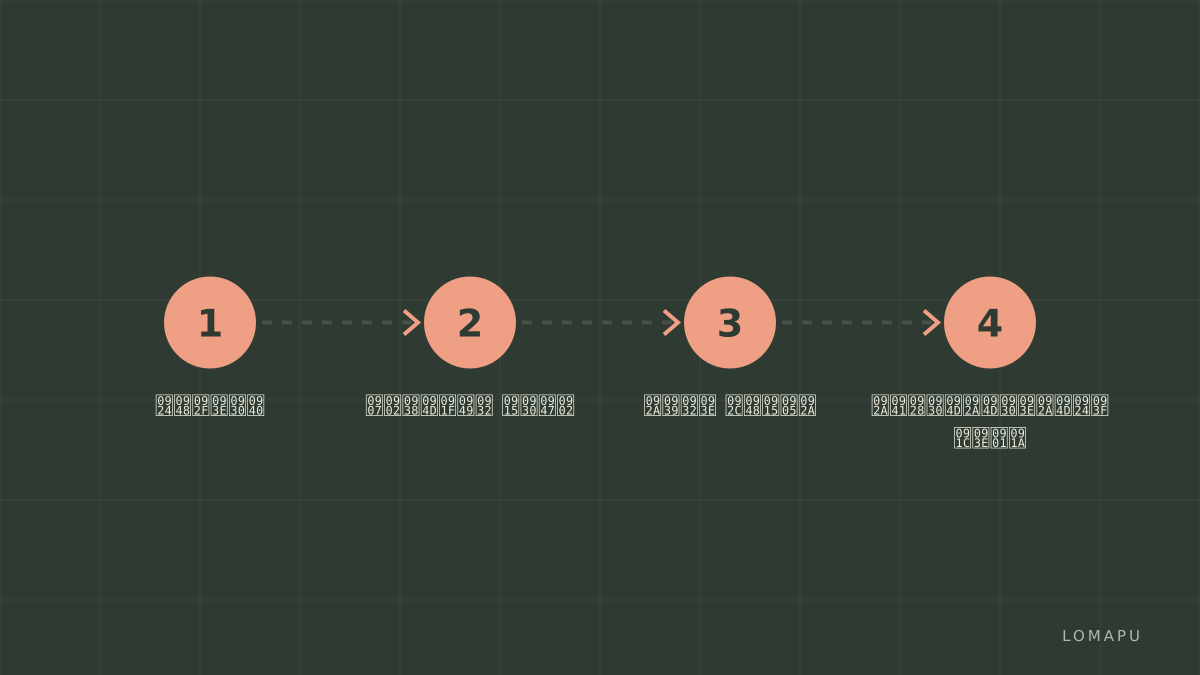
नीचे सामान्य यूज़र के लिए एक साधारण कदम-दर-कदम योजना है ताकि आप जल्द शुरू कर सकें:
तैयारी
कौन सी फाइल्स या पूरा सिस्टम बैकअप चाहिए, यह तय करें।
इंटरनेट स्पीड और उपलब्ध स्टोरेज (लोकल/क्लाउड) जांचें।
सॉफ़्टवेयर डाउनलोड और इंस्टॉल
आधिकारिक साइट से AOMEI बैकअप सॉफ्टवेयर डाउनलोड करें और इंस्टॉल करें (AOMEI Backupper).
बैकअप टाइप चुनें
फाइल बैकअप, सिस्टम बैकअप या डिस्क इमेज में से चुनें।
लक्ष्य चुनें – लोकल ड्राइव, नेटवर्क शेयर, या क्लाउड लोकेशन।
शेड्यूल और नीति सेट करें
दैनिक/साप्ताहिक शेड्यूल सेट करें।
इन्क्रीमेंटल/डिफ़रेंशियल विकल्प चुनें ताकि डेटा और बैंडविड्थ बचती रहे।
एन्क्रिप्शन और वेरिफिकेशन
यदि संवेदनशील डेटा है तो एन्क्रिप्ट बैकअप चुनें।
पहला बैकअप पूरा होने पर वेरिफाई या टेस्ट रिस्टोर चलाएँ।
मॉनिटर और मेंटेन
बैकअप लॉग नियमित देखें और महीने में एक बार असली रिस्टोर टेस्ट करें।
जरूरत पड़ने पर क्लाउड या अतिरिक्त लोकल कॉपी जोड़ें।
AOMEI के फायदे और एक ईमानदार सीमा
फायदे
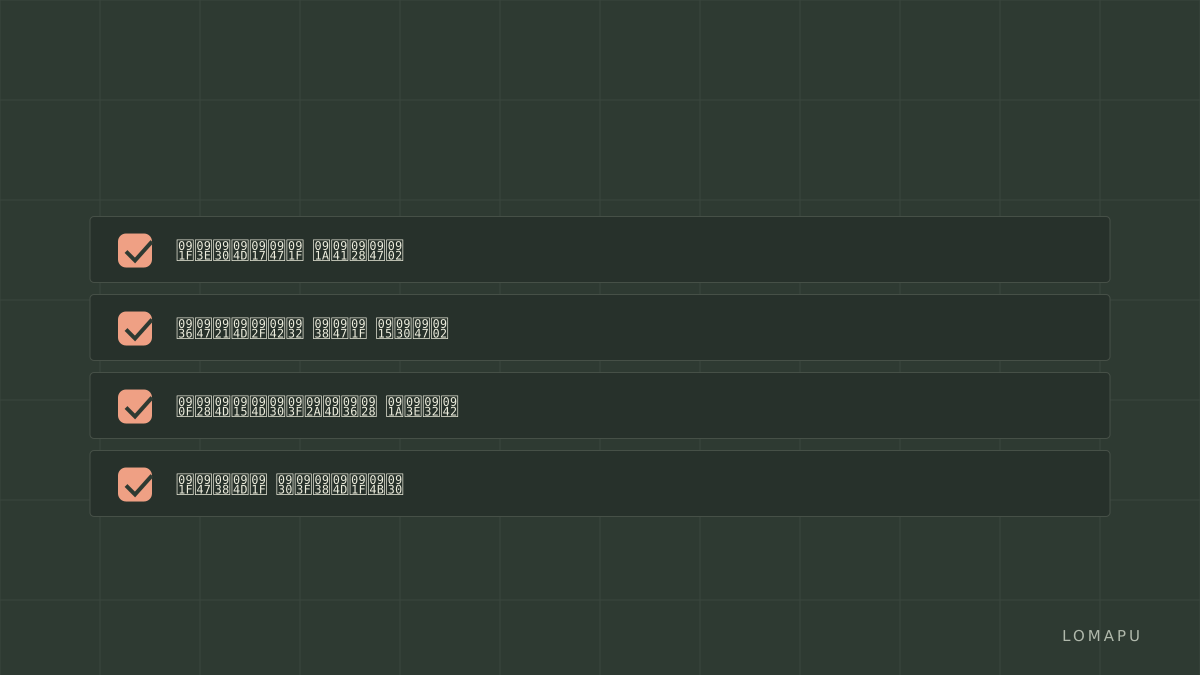
सरल GUI और शेड्यूल्ड इन्क्रीमेंटल बैकअप।
सिस्टम इमेज और फ़ाइल-लेवल दोनों समर्थन।
नेटवर्क तथा क्लाउड गंतव्य पर बैकअप सक्षम करते हैं।
ईमानदार सीमा
AOMEI का अपना क्लाउड स्टोरेज विकल्प एक अलग सेवा या प्लान हो सकता है; यानी आपको कभी-कभी तीसरे पक्ष की क्लाउड सेवा चुननी पड़ सकती है या अतिरिक्त शुल्क लागू हो सकता है। यह ध्यान में रखें जब आप कुल लागत और सिंगल-डैशबोर्ड अनुभव की अपेक्षा कर रहे हों।
विकल्प
अगर आप केवल स्टोरेज सर्विस ढूंढ रहे हैं और बैकअप सॉफ़्टवेयर नहीं चाहिए, तो Google Drive एक सरल वैकल्पिक सेवा है।
निष्कर्ष और खरीद/सेटअप नियम
कुल मिलाकर, "क्लाउड स्टोरेज क्या है" का उत्तर सादे शब्दों में यही है कि यह आपकी फाइल्स को इंटरनेट पर सुरक्षित रखने की सुविधा है। खरीदार के रूप में निर्णय इस बात पर निर्भर करता है कि क्या आपको पूरा सिस्टम बैकअप चाहिए, क्या आप तकनीकी सेटअप करना चाहेंगे और आपकी बजट सीमा क्या है। अगर आपका उद्देश्य सरल, विश्वसनीय और शेड्यूल्ड बैकअप है तो AOMEI Backupper उपयोगी होगा; यह सेटअप को आसान बनाता है और सिस्टम-लेवल रिस्टोर की सुविधा देता है। खरीदते समय एक नियम याद रखें – कम से कम दो अलग स्थानों पर बैकअप रखें (लोकल + क्लाउड) और पहले बैकअप का टेस्ट रिस्टोर ज़रूर करें। अधिक जानकारी या डाउनलोड के लिए आधिकारिक साइट देखें (AOMEI Backupper)।
Sources: