Wondershare Recoverit
Wondershare Recoverit एक डेटा रिकवरी टूल है जो फ़ाइल प्रकारों, स्टोरेज और रिकवरी रेट के आधार पर विकल्प देता है; तुलना, निर्णय तालिका और चरण-दर-चरण प्लान। स्रोतों के साथ उपयोग और कीमतें दी गईं।
इस लेख के कुछ लिंक साझेदार सेवाओं की ओर ले जाते हैं। यदि आप वहां से खरीदारी करते हैं, तो साइट को कमीशन मिल सकता है; इससे कीमत या हमारी समीक्षा प्रभावित नहीं होती।
पहला निर्णय: अगर आपका लक्ष्य हटाई गई फाइलों को हार्ड ड्राइव, SSD, USB या कैमरा कार्ड से फिर से लाना है, तो Wondershare Recoverit विकल्प देता है; मुफ्त स्कैन और 100 GB तक फाइल रिकवरी के लिए भुगतान योजनाएँ उपलब्ध हैं, और गहराई से स्कैन के लिए चरण 1 में "Deep Scan" चालू करें।
निर्णय मानदंड और प्राथमिकताएँ
फ़ाइल प्रकार – अगर आपको फ़ोटो और वीडियो चाहिए तो Recoverit का फोटो/वीडियो फ़िल्टर उपयोग करें; चुनें "Deleted Files" फिर "Lost Partition Recovery" यदि पार्टिशन गायब है।
डेटा आकार और समय – अगर रिकवरी की कुल साइज > 50 GB और समय सीमित है, तो पहले Quick Scan चलाएँ; यदि रुचि 100% फाइल संरचना में है तो Deep Scan चुनें (Deep Scan में घंटे लग सकते हैं)।
सुरक्षा और राइट-प्रोटेक्शन – पढ़ने-मात्रा मोड के लिए बाहरी ड्राइव को राइट-प्रोटेक्ट करें; Recoverit सेटिंग में "Only readonly recovery" नहीं मिलता, इसलिए नया डेटा न लिखें।
कीमत और लाइसेंस – व्यक्तिगत घरेलू उपयोग के लिए वार्षिक या लाइफटाइम विकल्प देखें; नीचे तालिका में कीमतें "at the time of checking" स्रोत के साथ दी गईं।
प्लेटफ़ॉर्म समर्थन – Windows और macOS दोनों पर उपलब्ध; यदि आप Linux उपयोगकर्ता हैं तो विकल्प सीमित हैं।
विकल्प तुलना तालिका (कठोर मानक)
नाम | प्लेटफ़ॉर्म | मुफ्त स्कैन | रीकवरी सीमा | कीमत (at the time of checking) | स्रोत |
|---|---|---|---|---|---|
Wondershare Recoverit Standard | Windows, macOS | हाँ | अनलिमिटेड | $39.95/वर्ष (Standard) | https://www.wondershare.com/recoverit/pricing.html |
Wondershare Recoverit Pro | Windows, macOS | हाँ | अनलिमिटेड + सॉफ्टवेयर अपडेट | $59.95/वर्ष (Pro) | https://www.wondershare.com/recoverit/pricing.html |
Recuva (alternative) | Windows | हाँ | अनलिमिटेड | फ्री/प्रो $19.95 (Piriform) | https://www.wikihow.com/Recover-Deleted-Files |
PhotoRec | Windows, macOS, Linux | हाँ | अनलिमिटेड | फ्री | https://www.wikihow.com/Recover-Deleted-Files |
ध्यान दें: तालिका की कीमतें विक्रेता की साइट पर दी गई सूची के अनुसार हैं; लिंक स्रोतों में शामिल हैं। Recoverit के अलग-अलग प्लान में फ़ीचर जैसे Bootable Media और Advanced Recovery अलग होते हैं, इसलिए खरीद से पहले पृष्ठ पर फ़ीचर-तालिका जाँचें।
सामान्य परिदृश्य और त्वरित निर्णय नियम
यदि फ़ाइल गलती से Recycle Bin से हट गई है और आपने कम से कम एक बार नया डेटा नहीं लिखा – Rule: तुरंत Quick Scan चलाएँ और फ़ाइल को अलग ड्राइव पर सेव करें।
यदि पूरा पार्टिशन गायब है – Rule: Lost Partition Recovery शुरू करें और Deep Scan तब तक चलाएँ जब तक संरचना न दिखे।
अगर SD कार्ड कैमरा से फॉर्मैट हुआ है – Rule: Camera/Storage recovery चुनें, RAW फोटो के लिए "Deep Scan" जरूरी है।
समय कम और छोटे डेटा सेट (≤ 10 GB) – Quick Scan + फ़िल्टर अपनाएँ।
चरण-दर-चरण प्लान – Windows उदाहरण
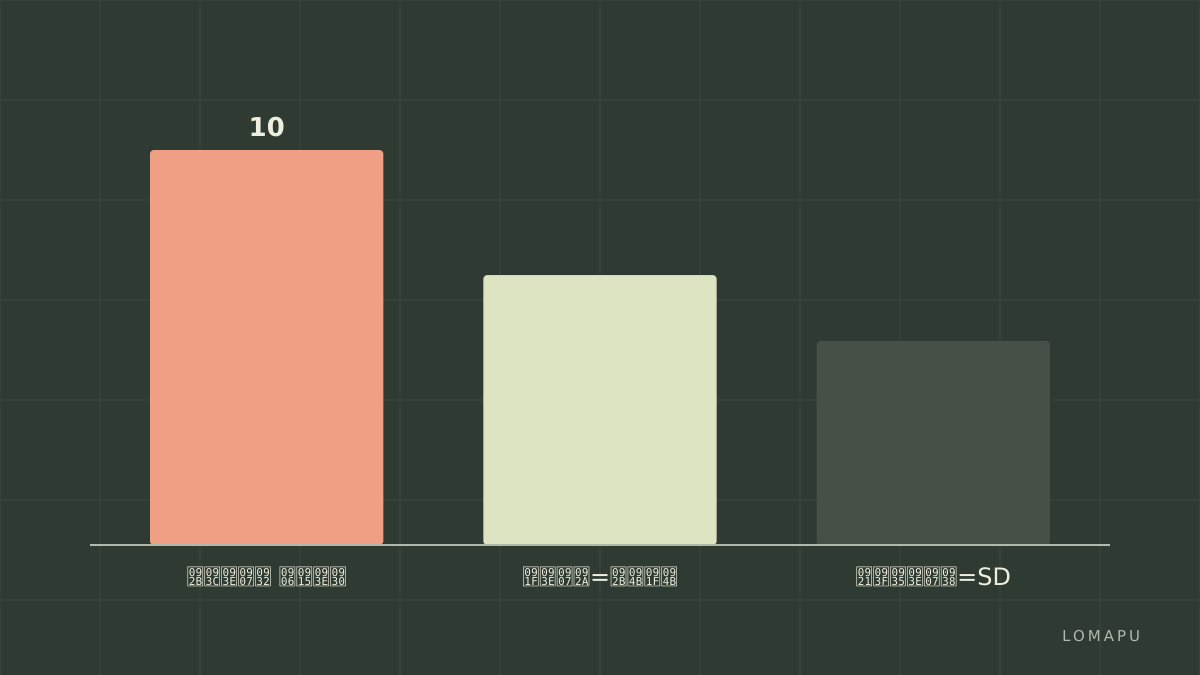
बाहरी ड्राइव या कार्ड को कंप्यूटर से सुरक्षित रूप से कनेक्ट करें।
Recoverit इंस्टॉल करें और ऐप खोलें; "Deleted Files Recovery" चुनें।
लक्ष्य ड्राइव पर Quick Scan शुरू करें; यदि अपेक्षित फ़ाइल नहीं मिली तो "Deep Scan" पर जाएँ।
खोज परिणाम में फ़ाइल चुनें, "Preview" करें (समर्थित फ़ाइल टाइप पर) और "Recover" दबाएँ।
रिकवरी को किसी अलग ड्राइव या भीतर के दूसरी पार्टी ड्राइव पर सेव करें; मूल ड्राइव पर सीधे सेव न करें।
सामान्य गलतियाँ और बचाव
नया डेटा लिख देना – इससे ओवरराइट हो सकती है; निर्णय नियम: देखा गया नुकसान ≥0.1 GB हो और ड्राइव पर नया डेटा लिखा गया हो तो प्रोफ़ेशनल सेवा सोचें।
आप तुरंत बैकअप न बनाना – यदि फ़ाइल महत्वपूर्ण है तो Clone या Disk Image बनाएं और उस इमेज पर रिकवरी चलाएँ।
स्कैन बीच में बंद कर देना – Deep Scan को पूरा होने दें; मध्य में रूकना फाइल संरचना को अधूरा छोड़ सकता है।
सीमाएँ और वैकल्पिक सुझाव
Wondershare की एक limitation यह है कि कुछ खराब सेक्टर्ड SSD या Physically damaged ड्राइव पर सॉफ्टवेयर सीमित परिणाम देता है। वैकल्पिक सॉफ़्टवेयर: Recuva (Windows) एक हल्का विकल्प है, और PhotoRec फ्री, क्रॉस-प्लेटफ़ॉर्म विकल्प है।
फैसले का चेकलिस्ट
लक्ष्य डिवाइस और फ़ाइल प्रकार तय करें।
Quick Scan पहले चलाएँ; न मिलने पर Deep Scan चुनें।
रिकवरी को अलग ड्राइव पर सेव करें।
अगर ड्राइव शारीरिक नुकसान है तो प्रोफेशनल डेटा रिकवरी सेवा पर विचार करें।
Wondershare Recoverit खरीदने या डाउनलोड करने से पहले अपने केस के लिए समर्थन पेज और प्राइसिंग पेज जाँचें; Wondershare Recoverit के प्रो फीचर्स और बूटेबल मीडिया विकल्पों पर भी ध्यान दें। अंतिम निर्णय नियम – यदि डेटा बहुत कीमती है और ड्राइव शोर या फिजिकल दिखता है तो सॉफ्टवेयर से पहले प्रोफेशनल क्लोन कराएँ। स्रोतों में दिए पृष्ठों पर विस्तृत फीचर-तालिका उपलब्ध है। Wondershare Recoverit
Sources:
https://www.wondershare.com/recoverit/
https://www.wondershare.com/recoverit/pricing.html
https://www.wikihow.com/Recover-Deleted-Files