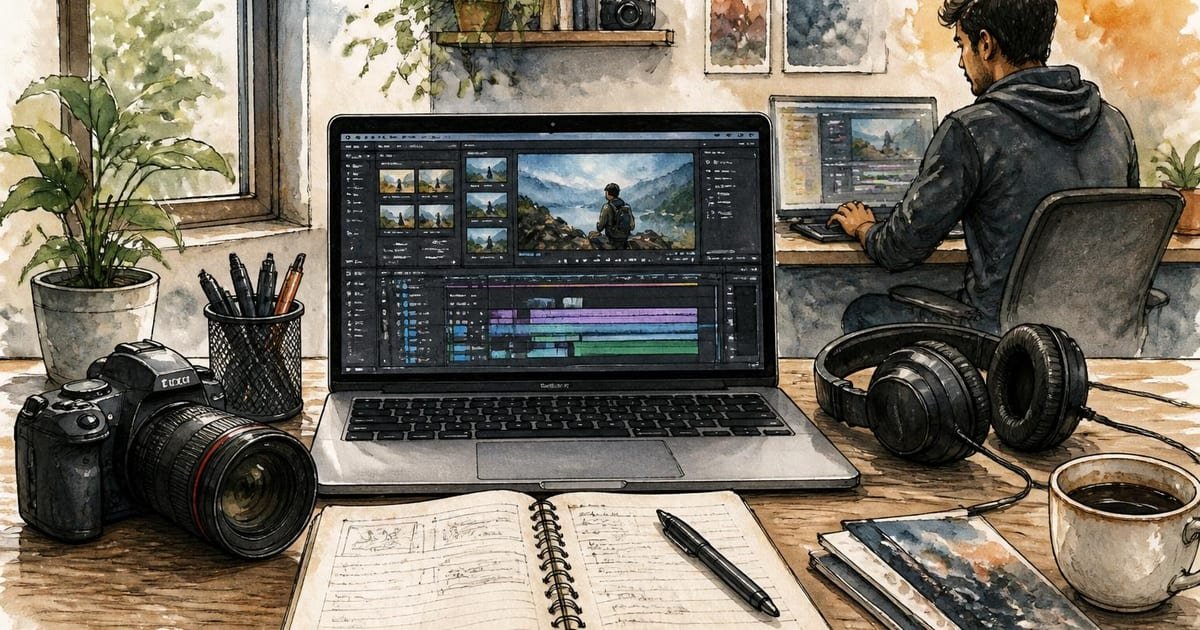
Wondershare Filmora
Wondershare Filmora एक उपयोगकर्ता‑मित्र वीडियो एडिटिंग टूल है जो तेज़ टेम्पलेट्स, 4K सपोर्ट और सरल टाइमलाइन देता है; निर्णय मानदंड, तुलना तालिका और कदम‑ब‑कदम प्लान शामिल हैं।

इस लेख के कुछ लिंक साझेदार सेवाओं की ओर ले जाते हैं। यदि आप वहां से खरीदारी करते हैं, तो साइट को कमीशन मिल सकता है; इससे कीमत या हमारी समीक्षा प्रभावित नहीं होती।
Wondershare Filmora तेज़ वीडियो संपादन के लिए उपयुक्त है; यह 4K निर्यात, सैकड़ों टेम्पलेट और AI‑सहायता (Auto Reframe, Scene Detection) देता है, और एक वार्षिक प्लान पर प्रति वर्ष संख्या के हिसाब से सस्ती लगती है (नीचे तालिका देखें)। अगर आप रोज़ाना 5–15 मिनट की सोशल वीडियो पोस्ट बनाते हैं तो Filmora का सरल टाइमलाइन और Ready‑Made टेम्पलेट तुरंत उत्पादन बढ़ाएगा।
निर्णय मानदंड – जब आप चुनें तो क्या देखें
कार्यभार: अगर दैनिक कार्य = स्नैप‑कट क्लिप बनाना और टेक्स्ट ओवरले लगाना, तो चाहिए तेज़ रेंडर और टेम्पलेट्स; Filmora में Ready‑Made टेम्पलेट्स और GPU एक्सेलेरेशन है (source: features page).
आउटपुट गुणवत्ता: 4K निर्यात चाहिए तो Filmora 4K सपोर्ट रखता है; यदि प्रो‑लेवल कलर करेक्टेड LUTs चाहिए तो जान लें कि Filmora का कलर ग्रेडिंग सीमित है.
कीमत और लाइसेंस: वार्षिक बनाम लाइफ़टाइम के बीच निर्णय दें; टेबल में कीमतें "at the time of checking" के साथ हैं (source: buy page).
सीखने का समय: अगर आप 1 दिन के अंदर रोज़ पोस्ट बनाना चाहते हैं, तो Filmora का इंटरफ़ेस और Quick Mode मदद करेगा; प्रो‑फीचर के लिए बढ़ी हुई रुकावट हो सकती है.
साथ काम करना: टीम‑शेयरिंग चाहिए तो Filmora में क्लाउड कोलैबरेशन सीमित है; बेहतर विकल्प में टीम‑वर्ज़न वाले उत्पाद देखें।
तुलनात्मक तालिका – उपयोगी संख्याएँ और कीमतें
नाम | GPU एक्सेलेरेशन | 4K निर्यात | वार्षिक कीमत (INR) | लाइसेंस प्रकार |
|---|---|---|---|---|
Wondershare Filmora | हाँ (Metal/DirectX/CUDA) | हाँ | ₹4,499 प्रति वर्ष (at the time of checking) | वार्षिक / लाइफ़टाइम (source: buy page) |
DaVinci Resolve (Free/Studio) | हाँ | हाँ | Studio ~₹9,900 एक‑टाइम (approx, source: vendor) | फ्री / एक‑टाइम प्रो |
Adobe Premiere Pro | हाँ | हाँ | ₹2,500 प्रति माह (approx, source: Adobe) | सब्सक्रिप्शन महंगा |
(कीमतें साइटों पर उपलब्ध; Filmora का स्रोत सूची में दिया गया है)
परिदृश्य और निर्णय नियम
रोज़ाना 1–3 मिनट सोशल क्लिप बनाना – यदि आपकी प्राथमिकता गति है और टेम्पलेट चाहिए तो Filmora चुने।
YouTube विस्तृत संपादन और कलर‑वर्क – अगर आप हाई‑एंड कलर करेक्ट चाहते हैं तो DaVinci Resolve का विकल्प बेहतर है।
टीम‑आधारित प्रोडक्शन और क्लाउड सहयोग – Filmora सीमित है, यदि सहयोगी रिव्यू और वर्शन कंट्रोल चाहिए तो पेशेवर क्लाउड टूल विचार करें।
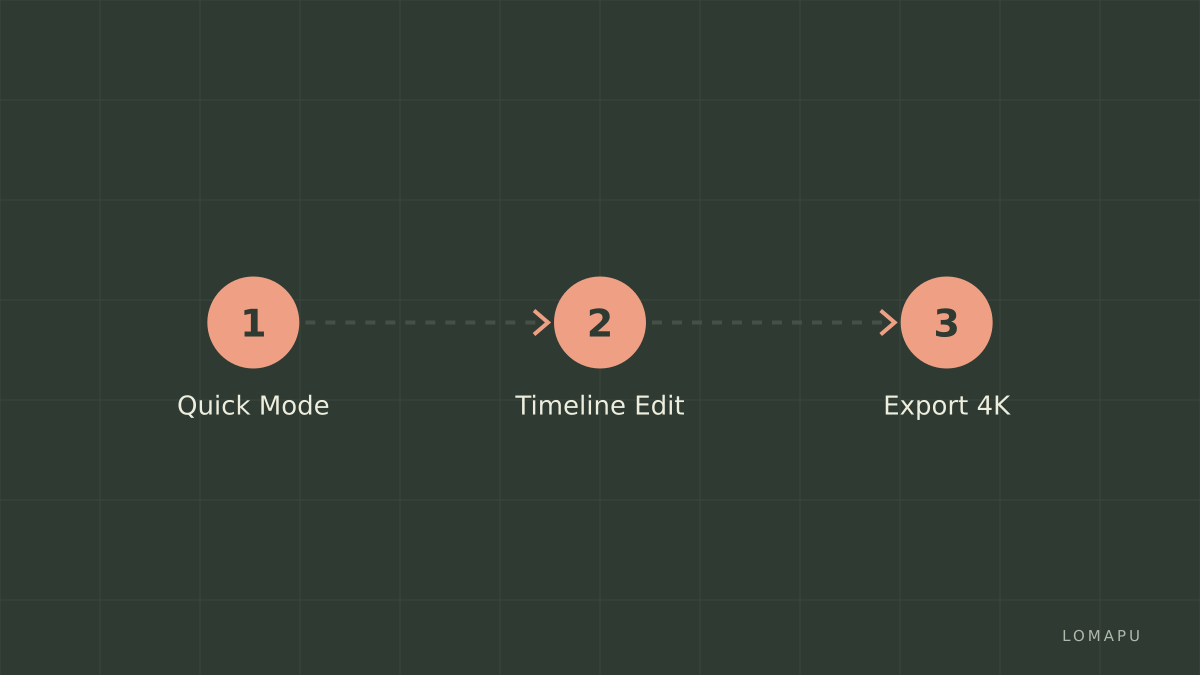
इंस्टॉलेशन और पहला प्रोजेक्ट – चरणबद्ध प्लान
वेबसाइट से डाउनलोड: Wondershare Filmora साइट पर जाएं और Windows या macOS बिल्ड चुनें।
इंस्टॉल और GPU जांच: सेटअप के बाद Preferences > Performance पर जाकर GPU Acceleration चेक करें; यदि अनपढ़ा है तो Enable करें।
नया प्रोजेक्ट बनाएं: New Project > Resolution = 3840x2160 (यदि 4K है) अन्यथा 1080p।
Quick Mode उपयोग: Quick Mode में ड्रैग‑ड्रॉप टेम्पलेट चुनें, क्लिप लगाएँ, टेक्स्ट बदलें और Auto Reframe सेट करें।
एक्सपोर्ट सेटिंग्स: Export > Format = MP4, Resolution = 4K/1080p, Bitrate 10–25 Mbps (सोशल के लिए 10–12 Mbps)।
बैकअप: प्रोजेक्ट फाइल्स की एक लोकल कॉपी रखें और Exported मूवी को एक क्लाउड फ़ोल्डर में डालें।
सामान्य गलतियाँ और उनसे बचाव
GPU बंद छोड़ना: यह रेंडर धीमा कर देता है; Preference > Performance से GPU चालू करें।
टेम्पलेट बिना एडिट के सीधे पोस्ट करना: ब्रांडिंग और टेक्स्ट‑साइज़ चेक करें; मोबाइल पर पढ़ने के लिए टेक्स्ट बड़ा रखें।
एक्सपोर्ट बिटरेट बहुत ज़्यादा सेट करना: सोशल प्लेटफ़ॉर्म रेकमेंडेशन के अनुरूप 10–25 Mbps रखें, वरना फ़ाइल बेकार बड़ी होगी।
सीमाएँ, वैकल्पिक उपकरण और स्रोत
Wondershare Filmora की एक ईमानदार सीमा यह है कि प्रो‑लेवल कलर ग्रेडिंग और जटिल टाइमलाइन ऑडियो‑रूटिंग सीमित है; एक वैकल्पिक विकल्प DaVinci Resolve है। गाइड सार्वजनिक जानकारी और स्पष्ट मानदंडों पर आधारित है; अतिरिक्त विवरण के लिए Wondershare Filmora features और Wondershare खरीद पेज देखें।
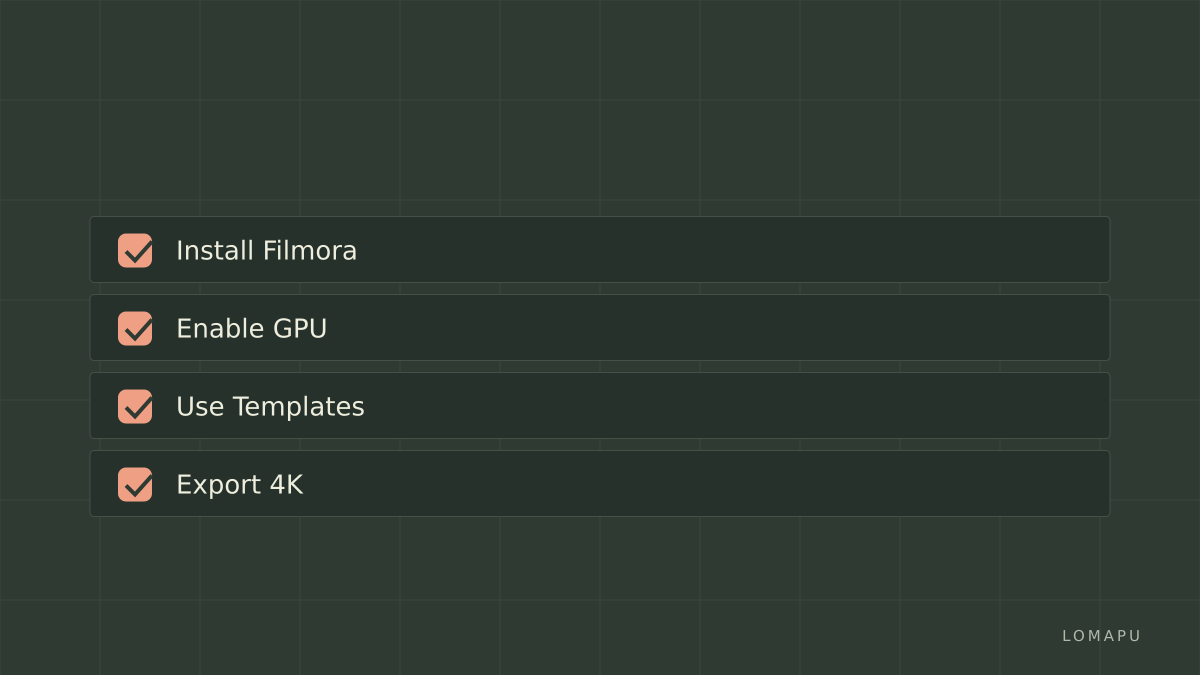
निर्णय‑चेकलिस्ट (नजदीकी नियम)
अगर दैनिक 1–15 मिनट सोशल वीडियो चाहिए और तेज़ व सरल वर्कफ़्लो प्राथमिकता है, तो Filmora चुनें.
अगर प्रो‑लेवल कलर या टीम क्लाउड‑वर्क ज़रूरी है, तो Filmora नहीं; DaVinci Resolve का विकल्प परखें.
इंस्टॉल के बाद तुरंत GPU सक्षम करें और Quick Mode टेम्पलेट्स से पहले ब्रांड टेक्स्ट बदलें.
स्रोतों की जाँच करें और कीमतें "at the time of checking" पढ़ें; खरीद पेज पर उपलब्ध प्लान देखें और तुलना करें।
Sources:
https://www.wondershare.com/filmora/
https://www.wondershare.com/buy/
https://www.wondershare.com/filmora/features.html
https://www.wondershare.com/filmora/compare.html
अंत में: खरीद से पहले 7‑दिन का ट्रायल या रिफंड पॉलिसी चेक करें और Wondershare Filmora के प्लान पेज पर अपने उपयोग के अनुरूप वार्षिक बनाम लाइफ़टाइम विकल्प चुनें।