Wondershare UniConverter
파일 변환·압축·편집을 빠르게 처리하는 범용 도구. 포맷·속도·가격 기준으로 결정하는 가이드.

이 글의 일부 링크는 제휴 서비스로 연결됩니다. 구매 시 사이트가 수수료를 받을 수 있지만 가격이나 평가에는 영향이 없습니다.
첫 문단: 동영상 재생용 포맷 변환, 파일 용량 줄이기, 간단한 편집이 일상 작업이라면 Wondershare UniConverter는 빠른 변환 속도(하드웨어 가속), 1000+ 포맷 지원, 일괄 처리 기능을 갖춘 현실적 선택이다; 개인용 연간 플랜 가격은 확인 시점 기준 $39.99/년(출처 하단)이며, 소량 작업이면 무료 버전으로도 워터마크·기능제한을 확인해볼 수 있다.
결정 기준 – 어떤 항목을 우선할지
포맷 범위: 4K HEVC, MP4, MOV, MKV 등 1000+ 포맷 지원이면 포맷 확장성 필요(프로필 페이지 확인).
속도와 하드웨어 가속: NVIDIA/Intel Quick Sync 지원 여부로 대용량 배치 변환 시간을 예측(하드웨어 가속 켜기).
출력 품질·비트레이트 제어: 비트레이트 수동 설정, 해상도 변경 옵션 필요 시 해당 기능 확인.
사용성: 드래그·드롭 일괄 처리, 프리셋 저장, 기본 컷편집·트리밍 제공 여부.
가격과 라이선스: 개인 연간·영구 라이선스 가격과 다중기기 정책을 비교.
비교표 – 주요 수치로 빠르게 결정
항목 | Wondershare UniConverter | 대안 A (HandBrake) | 대안 B (FFmpeg) |
|---|---|---|---|
지원 포맷 수 | 1000+ 포맷 (공식 페이지) | 주로 비디오·오디오 코덱 중심 | 모든 코덱 스크립트 가능 |
하드웨어 가속 | NVIDIA, Intel Quick Sync 지원 | 제한적(플랫폼별) | 가속 사용 가능(설정 필요) |
일괄 변환 속도 | GPU 가속 시 최대 3x(환경에 따라 다름) | 보통 CPU 의존 | 고성능 서버에서 최적화 가능 |
편집 기능 | 트리밍, 병합, 자막 추가 | 기본 자르기·필터 | 스크립트 기반 편집 |
비용 (확인 시점) | $39.99/년 (연간 개인) [출처] | 무료 오픈소스 | 무료 오픈소스 |
워터마크 | 무료 버전 워터마크 있음 | 없음 | 없음 |
출처: Wondershare 제품·가격 페이지 확인(하단 출처 링크).
시나리오별 추천 규칙
만약 매주 10개 이상의 4K 파일을 변환한다면 GPU 가속과 일괄 처리 지원이 핵심이므로 UniConverter 연간 또는 영구 라이선스 고려.
만약 비용을 전혀 지출하기 싫고 스크립트 가능하면 FFmpeg를 대안으로 선택(학습 곡선 존재).
자막·간단 편집만 필요한 경우 HandBrake로 충분할 수 있음.
결정 규칙: 작업량 >3건/주 이고 GUI 필요하면 UniConverter.
단계 계획 – UniConverter로 작업 시작하기
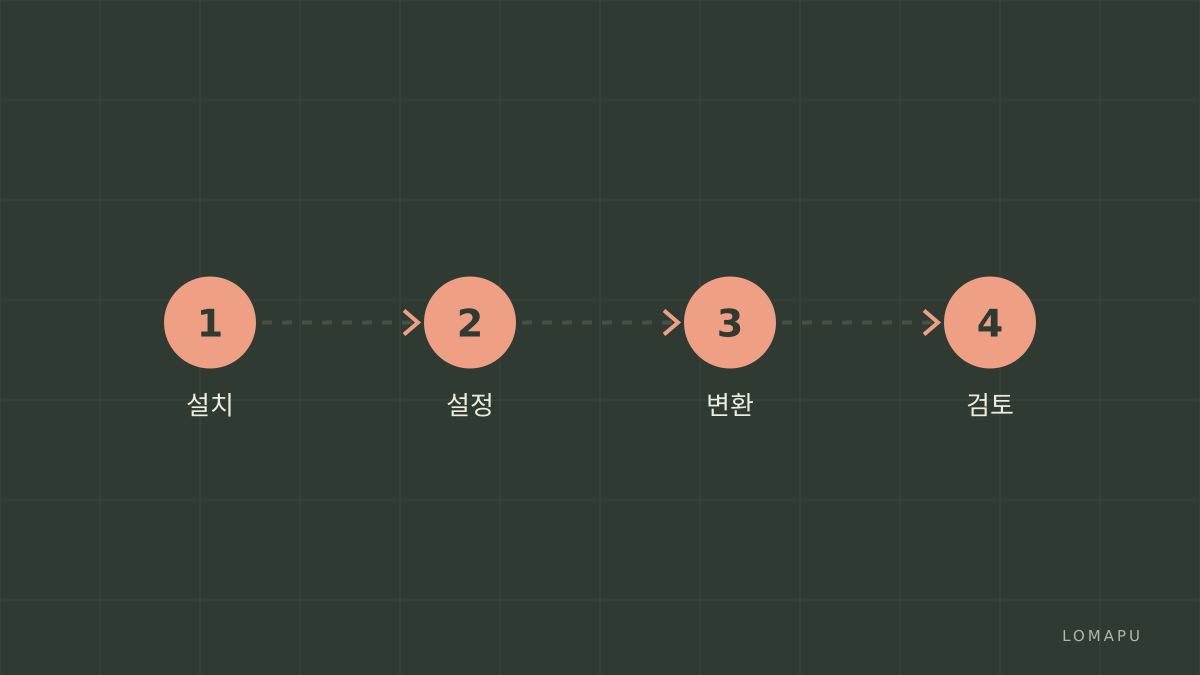
설치: 공식 페이지에서 설치 파일 다운로드(Windows/Mac 중 선택) 후 관리자 권한으로 설치.
초기 설정: 환경설정에서 하드웨어 가속(NVIDIA/Intel)을 활성화.
파일 추가: 드래그·드롭으로 소스 파일 여러 개를 추가하고 출력 프리셋 선택.
품질 설정: 해상도·비트레이트 수동 조정 또는 미리 설정된 기기 프로필 사용.
변환 실행: 일괄 변환 시작 버튼 클릭, 변환 완료 후 폴더 열기.
추가 작업: 필요하면 자막 추가·병합·트리밍 후 다시 저장.
흔한 실수와 피해야 할 설정
하드웨어 가속을 비활성화한 채로 대용량 배치를 실행해 시간을 낭비하는 실수.
출력 비트레이트를 과도하게 낮춰 화질 손실을 유발하는 설정 변경.
무료 버전 워터마크를 미리 확인하지 않고 고객 전달용 파일을 생성하는 실수.

한계와 대안
Wondershare의 한계: 무료 버전은 워터마크와 일부 기능 제한이 있으므로 상업적 사용 전 유료 라이선스가 필요할 수 있다. 대안: 빠른 스크립트 자동화가 필요하면 FFmpeg, GUI가 단순한 무료 솔루션을 원하면 HandBrake를 고려.
결론 규칙: 작업량이 주당 3건 이상이고 GUI 기반 속도·편의성을 원하면 Wondershare UniConverter를 선택하라; 소규모 비정기적 변환이면 HandBrake 또는 FFmpeg를 사용하라.
출처
Wondershare 제품 페이지: https://www.wondershare.com/video-converter/
Wondershare 가격 페이지 (확인 시점 기준): https://www.wondershare.com/uniconverter/pricing.html
Wondershare 지원 페이지: https://www.wondershare.com/support/
관련 글
Wondershare filmora