Wondershare filmora
Wondershare Filmora는 직관적 컷·자막·색보정 도구를 제공해 일상 동영상 편집 작업을 빠르게 끝냅니다. 기준, 비교표, 시나리오별 단계 계획을 제시합니다.
이 글의 일부 링크는 제휴 서비스로 연결됩니다. 구매 시 사이트가 수수료를 받을 수 있지만 가격이나 평가에는 영향이 없습니다.
Filmora는 초보자가 10분 안에 인트로 컷·자막 삽입·간단한 색보정으로 소셜용 1분 영상을 만드는 데 적합합니다. 기본 컷편집, 오디오 노이즈 제거, 자동 색 보정 기능이 있어 영상 1건 편집 기준으로 평균 작업 시간이 줄어듭니다. 만약 고급 컬러 그레이딩이나 대규모 팀 협업이 필요하면 다른 솔루션을 고려하세요.
결정 기준과 우선 순위
사용 난이도: 인터페이스가 직관적이면 작업 시간 단축. Filmora의 기본 편집 UI와 템플릿은 초보자 중심 설계입니다.
주요 기능: 컷 편집, 트랜지션, 자동 색보정, 오디오 노이즈 감소, 자막 텍스트 템플릿. 각 기능 유무로 후보를 좁힙니다.
성능 요구: 1080p 편집이면 일반 노트북으로 충분, 4K 편집은 CPU와 GPU 권한 필요. Filmora는 4K 수출을 지원하지만 고해상도 편집은 하드웨어 의존.
가격과 라이선스: 월간·연간·영구 라이선스 옵션 비교. 가격은 출처 링크로 확인하세요(아래 sources).
산출물 배포: SNS 가로세로 비율, 자동 리사이즈 템플릿 유무로 선택.
기능 비교 표 (주요 플랜 기준, 한눈에)
항목 | Filmora (연간 플랜) | Filmora (영구 라이선스) | 경쟁 대안 예시 (DaVinci Resolve 무료) |
|---|---|---|---|
편집 레이어 수 | 100개 이상(실무적 한도) | 100개 이상 | 무제한 |
4K 출력 | 지원 | 지원 | 지원 |
자동 색 보정 | 포함 | 포함 | 기본(무료 버전 제한) |
오디오 노이즈 감소 | 포함 | 포함 | 포함(노드 기반) |
템플릿과 효과 수 | 1,000+ (내장/스토어) | 1,000+ | 커뮤니티 기반 무료 플러그인 |
가격(한국 기준) | 사이트 참조, 연간 요금 확인(소스) | 사이트 참조, 영구 요금 확인(소스) | 무료 |
사용 난이도 | 쉬움 | 쉬움 | 중상급 |
(가격은 각각의 출처에서 확인, at the time of checking)
시나리오별 결정 규칙과 추천
빠른 SNS용 1분 영상 제작(템플릿·자막 중심): Filmora 권장. 이유: 내장 템플릿과 자동 리사이즈 기능이 있어 10분 내 편집 가능.
교육용 강의 영상(화면 녹화, 다중 트랙): Filmora의 화면 녹화와 트랙 관리로 가능. 복잡한 캡션 자동화가 필요하면 추가 도구 병행.
영화급 컬러 그레이딩·대규모 컬렉션 관리: Filmora는 제한적. 전문 색 보정이 필요하면 DaVinci Resolve 또는 Premiere Pro 고려.
예산 0원: DaVinci Resolve 무료가 대안. 단 학습곡선이 가파름.
단계별 작업 계획 (초보자용 8단계)
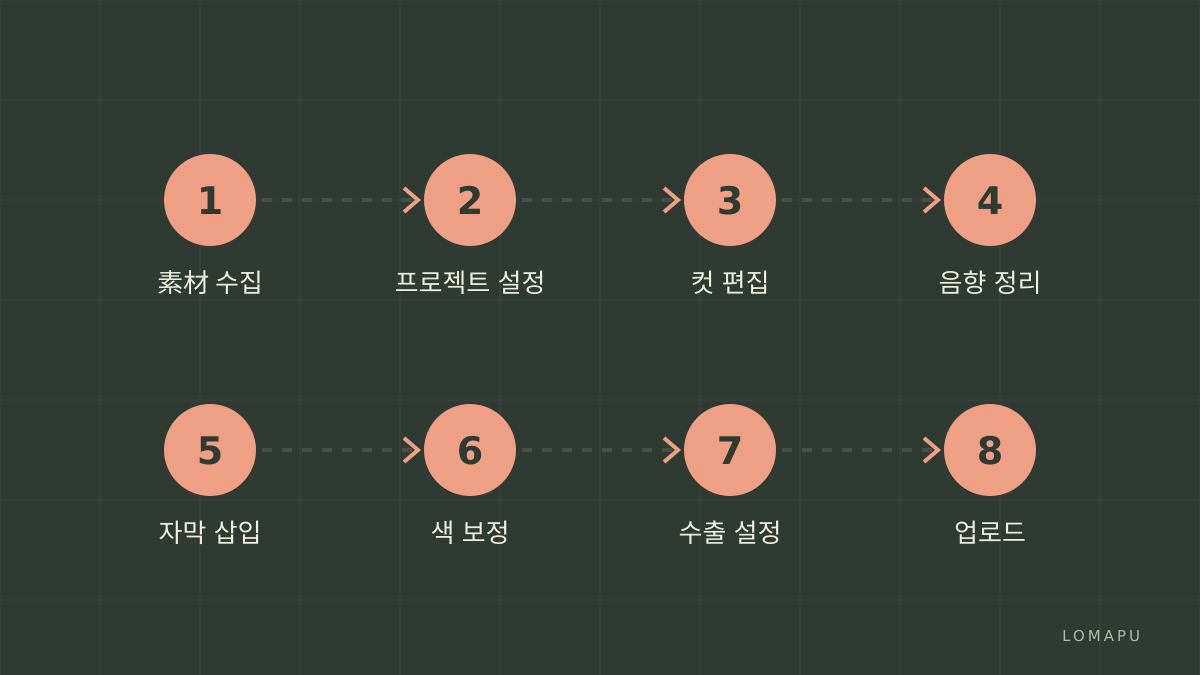
소스 수집: 스마트폰 원본, B-roll, 배경음악을 폴더로 정리.
새 프로젝트 생성: 해상도와 프레임레이트를 원본과 일치시켜 프로젝트를 생성한다.
컷 편집(트랙 1): 불필요 부분을 Razor로 제거하고 타임라인에 배치.
전환과 템플릿 적용(트랙 2): 내장 템플릿에서 필요한 오프닝을 드래그 적용.
오디오 정리: Noise Removal 활성화, Normalize로 평균 음량 조정.
자막 삽입: 텍스트 템플릿 선택 후 타임라인에 배치, 핵심 문구만 40자 내로.
색 보정: Auto Color 버튼 클릭 후 필요시 노출·화이트 밸런스 수동 조정.
수출: 원하는 플랫폼(YouTube 1080p, Instagram 9:16 등) 프리셋 선택 후 Export.
흔한 실수와 회피법
원본 해상도 불일치로 인한 깨짐: 프로젝트 설정에서 프레임레이트와 해상도를 원본에 맞춘다.
오디오 레벨 과다 압축: Normalize 후 Peak -6dB 기준으로 조정한다.
자막 길이 과다: 한 줄 40자 이내로 줄이고 2초 이상 유지하는 규칙을 지킨다.
자동 기능 과신: Auto Color를 사용하되 수동 미세 조정으로 피부 톤을 확인한다.
제한 사항과 대안
Filmora의 한계: 복잡한 노드 기반 컬러 그레이딩이나 대규모 협업 기능은 제한적입니다. 대안 제안: 고급 컬러 작업이나 팀 협업이 필요하면 DaVinci Resolve 또는 Adobe Premiere Pro를 검토하세요.
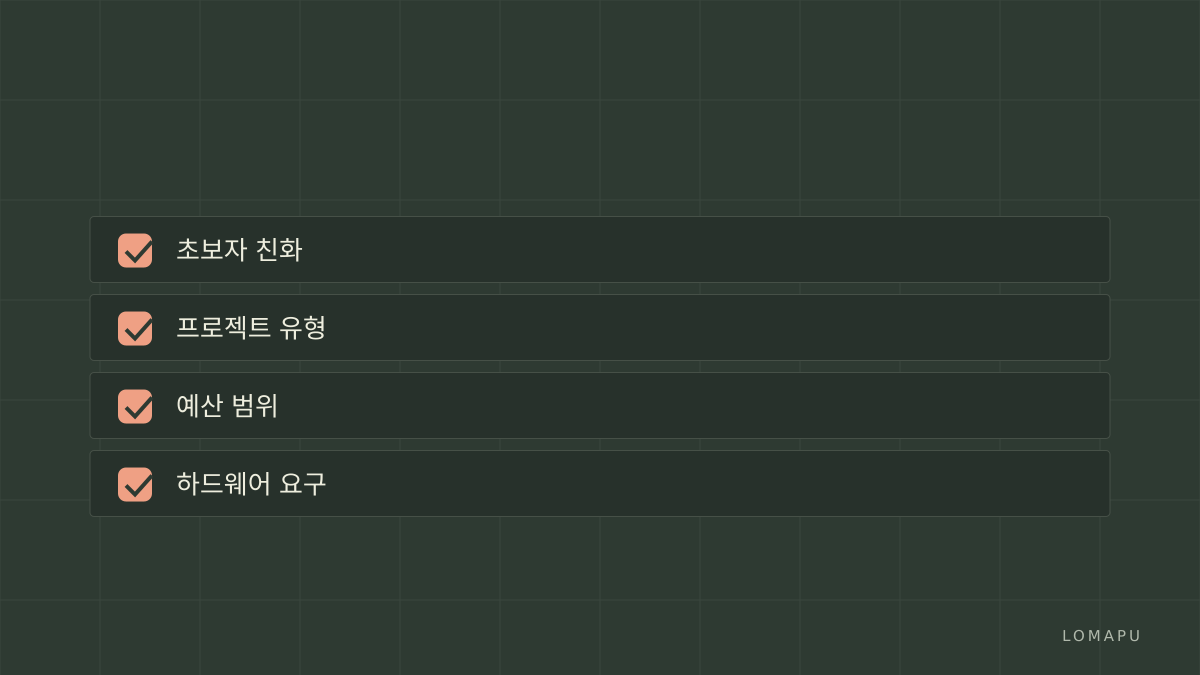
결정 규칙 간단 체크리스트:
작업이 SNS용 짧은 영상이면 Filmora를 선택한다.
고급 색 보정이나 팀 워크플로우가 필요하면 대안을 택한다.
예산이 제한적이면 무료 대안(DaVinci Resolve)을 우선 검토한다.
Filmora 정보와 라이선스 가격, 기능 상세는 Wondershare Filmora와 공식 페이지를 확인하세요. 한 페이지 예시: Filmora 제품 페이지.
Sources:
https://www.wondershare.com
https://www.wondershare.com/filmora-video-editor/
https://www.wondershare.com/shop/filmora-video-editor.html