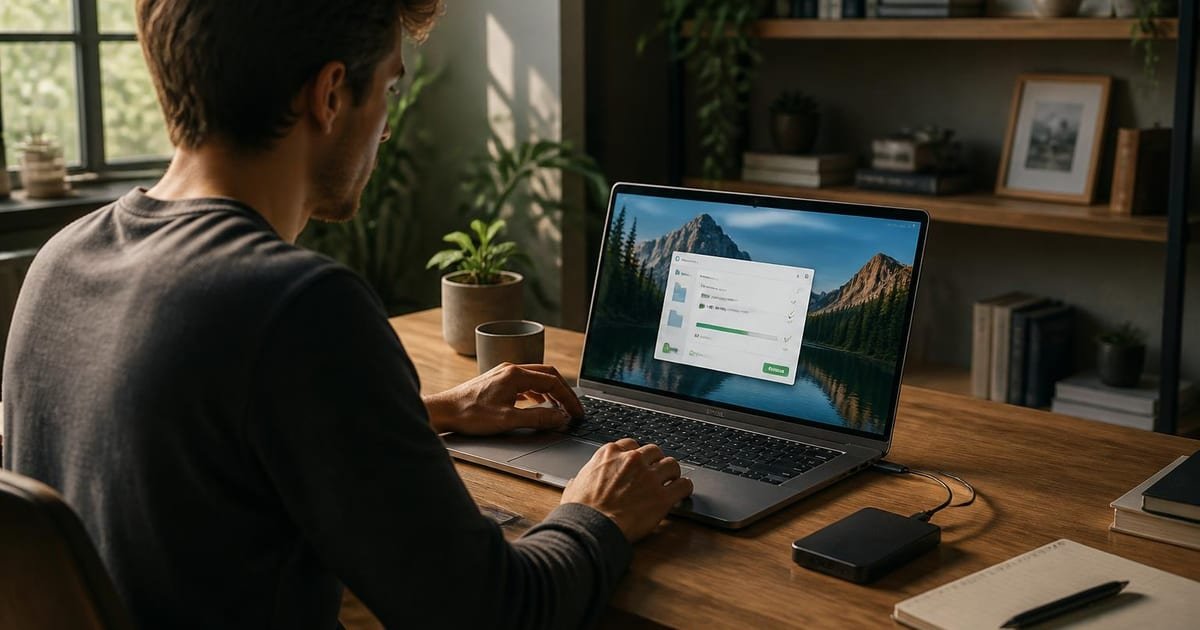
Wondershare filmora как сохранить видео – 5 шагов и 3 сценария
Экспортируйте видео из Wondershare Filmora в MP4 H.264 с битрейтом 8 Mbps для 1080p и загрузкой на YouTube прямо из программы; таблица сравнения форматов и пошаговый план.

Сохранить видео в Wondershare Filmora нужно через меню Экспорт: выберите формат MP4 или HEVC, задайте разрешение и битрейт и нажмите Экспорт; для 1080p разумный целевой битрейт – примерно 8 Mbps при кодеке H.264 (рекомендация из руководства экспорта Wondershare). Для быстрой загрузки на YouTube используйте предустановку YouTube в Filmora, которая автоматически применяет 1080p H.264 и метаданные; ниже – сравнение форматов, три сценария сохранения и пошаговый план.
Вкратце – что важно
1) Быстрое публикация: экспорт MP4 H.264 с битрейтом 8 Mbps для 1080p, подходит для социальных сетей. Проверить опции в Wondershare Filmora перед экспортом.
2) Лучшее качество при меньшем размере: HEVC H.265 уменьшит размер на 30–50% по сравнению с H.264 при той же видимой четкости, но может потребовать поддержку плеера.
3) Если нужно редактировать позже, сохраняйте проект .wfp и делайте «Экспорт» на внешние диски.
4) Ограничение: бесплатная версия оставляет водяной знак; альтернатива – DaVinci Resolve (бесплатно) без водяных знаков.
5) Внизу – таблица форматов, реальные сценарии и пошаговый план сохранения.
Какой формат выбрать для публикации в 2026 году?
Для большинства задач используйте MP4 с кодеком H.264: сочетание совместимости и качества. Рекомендуемые числа: 1080p – 8 Mbps, 720p – 4 Mbps, 4K – 35–50 Mbps (источник: руководство экспорта Filmora). HEVC H.265 дает меньший размер при том же качестве, но старые плееры и некоторые браузеры могут не поддерживать аппаратное декодирование; разница в размере типично 30–50% меньше. Если целевая платформа – YouTube, выберите предустановку YouTube в Filmora: программа установит параметры оптимально и загрузит файл напрямую. Для архивирования сохраняйте исходный проект и экспорт в безпотерном формате ProRes или MOV, если планируете дальнейшую обработку в другом ПО.
Сравнение вариантов сохранения: что подходит вам?
Таблица содержит реальные численные ориентиры и основную проблему для каждой опции.
Опция | Для кого подходит | Ключевое число | Главный недостаток |
|---|---|---|---|
MP4 H.264 (Filmora экспорт) | Создатели контента для соцсетей и YouTube | 1080p – ~8 Mbps | Стандартный компромисс качество/размер |
HEVC H.265 (Filmora экспорт) | Если нужен меньший размер при высоком качестве | 4K – экономия 30–50% размера | Не везде поддерживается аппаратно |
Прямая загрузка на YouTube из Filmora | Блогеры, которым нужно быстро опубликовать | Автоматические параметры 1080p/4K | Требует аккаунта и интернет-скорости |
Безпотерный экспорт (MOV/ProRes) | Профессиональная постобработка | Файлы в сотни ГБ для 4K | Очень большой размер, требует дискового места |
Сохранение проекта .wfp + бэкап | Тех, кто планирует правки позже | Файл проекта обычно <100 MB, исходники – GB | Нужны исходные медиа и совместимость версий Filmora |
В таблице ссылки на Wondershare Filmora доступны в интерфейсе экспорта; сравнивайте HEVC и H.264 исходя из целевой платформы и поддержки устройств.
Как сохранить видео в Filmora – пошаговый план (5 шагов)
Подготовьте таймлайн: убедитесь, что все клипы, фон музыка и эффекты размещены и рендерятся в предварительном просмотре.
Файл → Экспорт: откройте окно экспорта и выберите вкладку «Локально» или «YouTube».
Выберите формат и кодек: MP4 – H.264 для универсального использования; HEVC – H.265 для меньших размеров. Для 1080p введите битрейт около 8 Mbps.
Настройка: проверьте частоту кадров (обычно 25 или 30 fps), разрешение и аудио (AAC 128 kbps). Укажите имя файла и путь на внешний диск, если нужен бэкап.
Нажмите Экспорт и проверьте финальный файл на ПК и мобильном устройстве; если загрузка планируется, используйте предустановку YouTube и прямую загрузку из Wondershare Filmora.
Какие ошибки чаще всего делают при сохранении?
Устанавливают слишком высокий битрейт для платформ социальных сетей – итоговый файл слишком большой для быстрой загрузки. Используют HEVC без проверки поддержки целевой платформы – зрители не смогут воспроизвести ролик. Не сохраняют проект .wfp – при дальнейшем правлении придется начинать заново. Наконец, бесплатная версия Filmora добавит водяной знак; чтобы его убрать, потребуется лицензия (цены и планы на странице Wondershare при проверке).
FAQ
В: Нужен ли платный ключ, чтобы экспортировать без водяного знака? A: Да, бесплатная версия Filmora экспортирует с водяным знаком; чтобы убрать его, требуется платная лицензия Filmora, детали планов и цен доступны на странице Wondershare при проверке.
В: Какой кодек выбрать для максимальной совместимости? A: H.264 в контейнере MP4 обеспечивает наилучшую совместимость со стриминговыми сервисами и мобильными устройствами; используйте 8 Mbps для 1080p как практическую цель.
В: Можно ли из Filmora сразу загрузить видео на YouTube? A: Да, Filmora поддерживает прямую загрузку на YouTube через окно Экспорт; выберите предустановку YouTube, введите данные аккаунта и описание, и загрузка произойдет автоматически.
В: HEVC стоит использовать для 4K? A: HEVC целесообразен для 4K, если у вашей аудитории современные плееры; он сокращает размер файла на 30–50% по сравнению с H.264, но требует проверки совместимости.
В: Как хранить исходники и проект для повторного редактирования? A: Сохраните проект .wfp и создайте архив папки с исходными медиа на внешнем диске; проект сам обычно небольшой, но исходники занимают место.
Решение на одно предложение Если вам нужен баланс скорости и совместимости, экспортируйте MP4 H.264 с битрейтом около 8 Mbps для 1080p и храните копию проекта .wfp на внешнем диске; при необходимости переходите на HEVC только после проверки поддержки платформы. Wondershare Filmora – удобный вариант для большинства творческих задач, но у него есть ограничение в бесплатной версии: водяной знак; альтернатива без водяных знаков – DaVinci Resolve.
Источники
https://www.wondershare.com/filmora-video-editor/
https://support.wondershare.com/hc/en-us/articles/360014676713-Exporting-Your-Project
https://www.wondershare.com/pricing.html
Источники
- https://support.wondershare.com/hc/en-us/articles/360014676713-Exporting-Your-Project