Aomeitech partition assistant
AOMEI Partition Assistant permet de redimensionner, fusionner, créer et cloner des partitions; ce guide structure la décision avec critères, comparatif, scénarios et plan d'action.
Certains liens de cet article mènent à des services partenaires. Si vous y effectuez un achat, le site peut percevoir une commission ; cela n’influence ni le prix ni notre appréciation.
AOMEI Partition Assistant gère la taille, le déplacement, la fusion et le clonage de partitions sur Windows; la version Standard gratuite couvre redimensionner et créer des partitions, la version Pro ajoute le clonage de disque et la conversion MBR/GPT (prix indiqué plus bas, au moment de la vérification). Si vous devez libérer 100 Go, fusionner une partition système de 50 Go avec C:, ou cloner un SSD 1 To vers un NVMe 2 To, AOMEI offre des actions ciblées avec assistants pas-à-pas.
Critères de décision rapides
Compatibilité système – AOMEI Partition Assistant fonctionne sur Windows 11/10/8/7 (source manuel produit). Si vous êtes sur macOS ou Linux, choisissez une autre solution.
Opérations prises en charge – redimensionner, déplacer, fusionner, créer, formater, cloner disque (disque vers disque), conversion MBR/GPT, alignement SSD. Décision règle: si vous avez un disque système et voulez migrer vers SSD, choisir une version qui inclut le clonage (Pro).
Sécurité des données – AOMEI propose un assistant de sauvegarde/préparation des partitions; règle: toujours sauvegarder avant toute opération (voir options de sauvegarde sur le site).
Prix et licence – Standard gratuit, Pro payant (tarifs ci-dessous, au moment de la vérification). Si budget < 30 EUR, privilégier la Standard pour opérations basiques.
Comparatif concret des éditions
Édition | Fonctions clés | Taille disque max testée | Clonage disque | Prix (au moment de la vérification) | Source |
|---|---|---|---|---|---|
Standard (gratuit) | Redimensionner, déplacer, fusionner, créer, formater | Aucun lim. logiciel, dépend du FS | Non | Gratuit | https://www.aomeitech.com/pa/standard.html |
Pro (licence utilisateur) | Tout Standard + Clonage disque, convertir MBR/GPT, récupération de partition | 2 To+ selon hardware | Oui, disque vers disque et partition | 49.95 USD (site officiel) | https://www.aomeitech.com/pa/pro.html |
Server / Technician | Pro features + usage serveur et multi-licences | Dépend du hardware | Oui, avec options avancées | Voir page produit entreprise | https://www.aomeitech.com |
Utilisez Pro si vous devez cloner un disque système ou convertir MBR en GPT sans réinstallation. Pour des tâches ponctuelles sur un PC personnel, la Standard suffit.
Scénarios et décisions
Migration SSD pour portable – besoin: cloner disque système entier. Si vous avez un SSD cible, prendre AOMEI Pro pour le clonage disque; règle: cloner en mode disque vers SSD et ajuster l'alignement 4K.
Réduction d'une partition de données de 1 To à 600 Go – la Standard suffit pour réduire et étendre une autre partition contiguë; avant l'opération, défragmenter la partition source si NTFS.
Fusionner D: (50 Go) avec C: (200 Go) – fusion possible si D: est contiguë; sinon déplacer D: près de C: avec l'assistant de déplacement. Si la fusion touche la partition système, utiliser Pro et sauvegarde complète préalable.
Convertir MBR en GPT pour activer UEFI – utiliser Pro et l'option "Convert to GPT" avec sauvegarde; règle: vérifiez que votre carte mère supporte UEFI avant conversion.
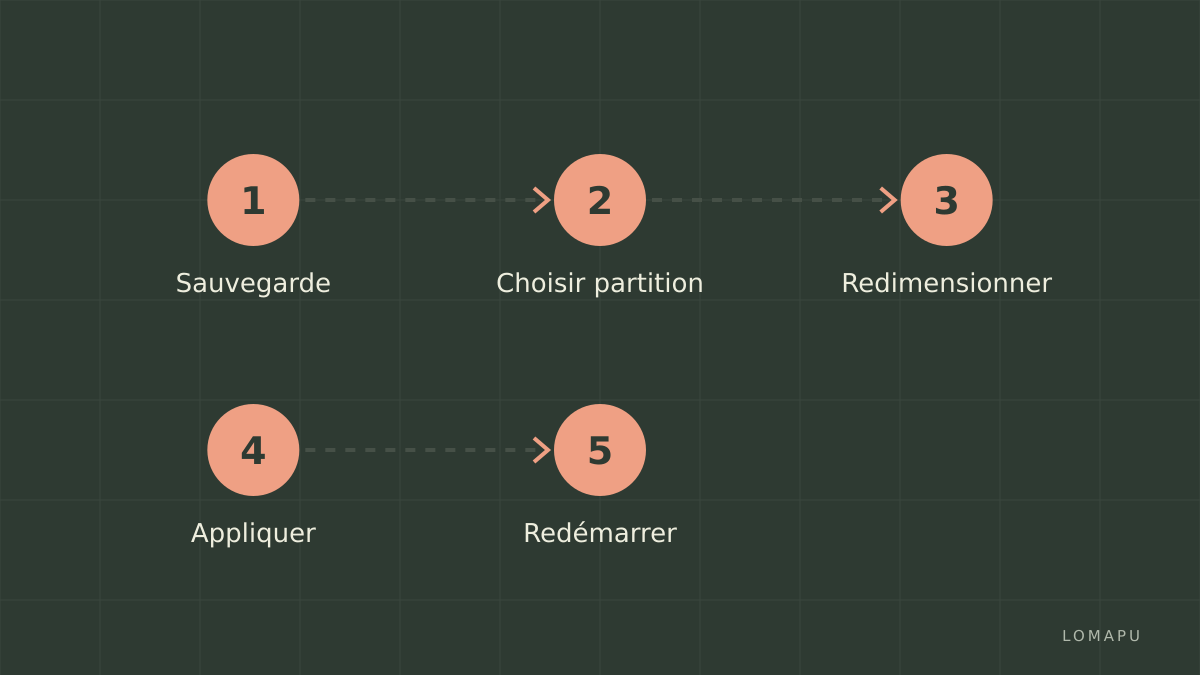
Plan d'action pas-à-pas pour cloner un disque système vers SSD (méthode AOMEI)
Sauvegarder: créer une image de sauvegarde via votre outil habituel; si pas de sauvegarde, utiliser l'option d'image disque dans le logiciel de sauvegarde recommandé.
Vérifier alignement: mesurer l'alignement 4K (option "Align partition to optimize for SSD" dans AOMEI Pro).
Lancer AOMEI Partition Assistant (installer Standard ou Pro selon besoin).
Choisir "Disk Clone" dans le menu; sélectionner disque source (HDD 1 To) et disque cible (SSD 1 To).
Cocher l'option "Align partition to optimize for SSD" et "Resize partitions to fit the entire disk" si taille différente.
Confirmer, cliquer sur "Apply", puis redémarrer si demandé.
Modifier l'ordre de boot dans le BIOS/UEFI pour booter sur le SSD cloné.
Erreurs communes à éviter
Tenter une conversion MBR/GPT sans sauvegarde – risque de perte de données.
Cloner sur un disque plus petit sans redimensionner les partitions d'abord.
Ne pas vérifier la présence d'espace contigu pour étendre une partition – repositionner ou déplacer la partition si nécessaire.
Limitation notable et alternative
Limitation: certaines fonctions avancées (clonage disque, conversion MBR/GPT) sont payantes et nécessitent AOMEI Pro. Alternative non liée: Macrium Reflect offre un clonage et des images disque robustes sans conversion forcée des licences.
Sources et liens utiles
Manuel produit AOMEI Partition Assistant (fonctionnalités et compatibilités) – https://www.aomeitech.com/products/partition-assistant/partition-assistant-user-manual.html
Page Standard (fonctionnalités gratuites) – https://www.aomeitech.com/pa/standard.html
Page Pro (tarifs et options, prix indiqués au moment de la vérification) – https://www.aomeitech.com/pa/pro.html
Page entreprise AOMEI – https://www.aomeitech.com
Pour télécharger ou comparer les éditions et licences AOMEI, voir la page produit AOMEI Partition Assistant. Pour compléter une stratégie de sauvegarde avant opération, consultez Logiciel de sauvegarde gratuit pour Windows 11 : comparatif et méthode 3-2-1. En cas de doute sur la compatibilité matériel ou pour usage serveur, consultez la page produit AOMEI ou choisissez une alternative comme Macrium Reflect sans lien ici.
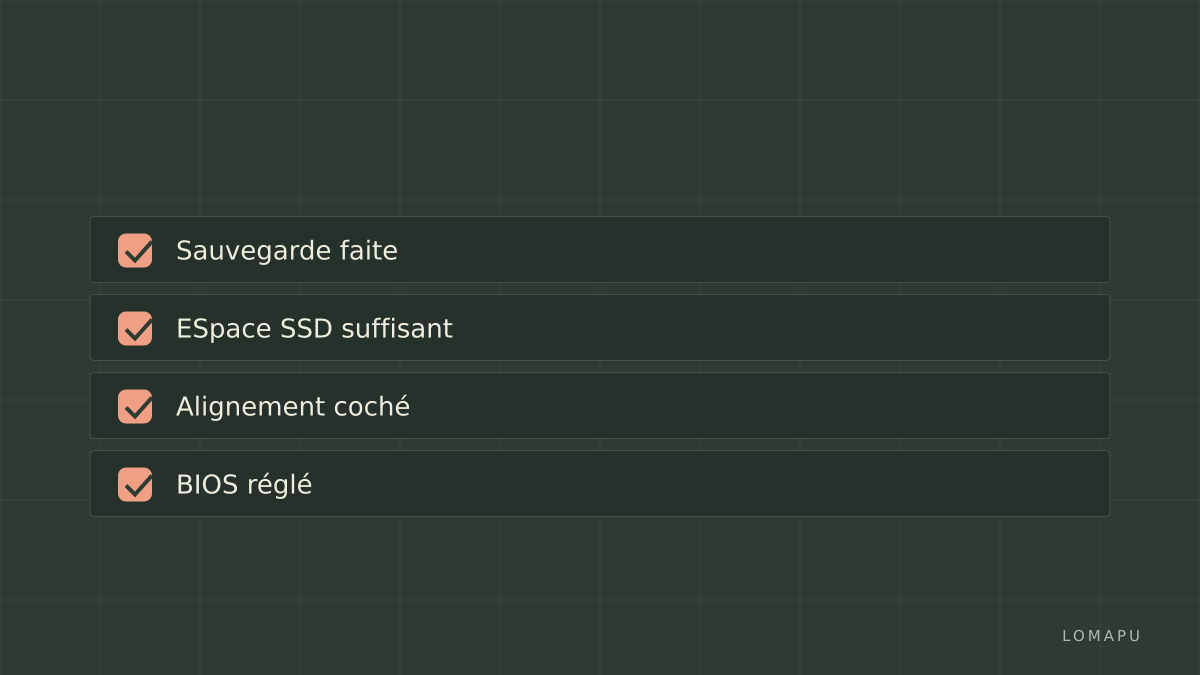
Décision finale rapide – checklist: sauvegarde complète faite; SSD/disque cible suffisant; édition AOMEI adéquate (Standard si simple redimensionnement, Pro si clonage ou conversion); plan de reprise établi. Pour lancer l'installation et le clonage, suivez le plan d'action ci-dessus et vérifiez la page produit AOMEI Partition Assistant pour la licence Pro si nécessaire.