PDFelement Wondershare
PDFelement Wondershare propose édition PDF, OCR, formulaires et signatures à prix compétitif ; guide structuré pour choisir, comparer, scénarios et plan d'action concret.

Certains liens de cet article mènent à des services partenaires. Si vous y effectuez un achat, le site peut percevoir une commission ; cela n’influence ni le prix ni notre appréciation.
PDFelement Wondershare convient si votre tâche quotidienne est d'éditer, convertir et signer des PDF tout en limitant le coût : édition texte, OCR multilingue, formulaires et signatures numériques sont disponibles dans l'application de bureau et mobile; les forfaits commencent à un tarif affiché sur la page de tarification de Wondershare au moment de la vérification. Si vous avez besoin d'une collaboration cloud lourde ou d'outils ECM avancés, préférez une alternative comme Adobe Acrobat Pro DC.
Critères de décision pour une tâche quotidienne PDF
Fonction d'édition : remplacez du texte et adaptez la mise en page sans exporter en Word (vérifiez que l'éditeur conserve les polices). Règle : si vous modifiez plus de 5 pages par document, privilégiez un éditeur qui conserve la mise en page, comme PDFelement.
OCR et langues prises en charge : PDFelement indique OCR multilingue; si vous scannez souvent des documents en chinois ou arabe, vérifiez la précision OCR par langue avant achat. Limitation honnête : la précision OCR sur langues rares peut être inférieure à celle d'outils spécialisés.
Formulaires et extraction de données : PDFelement gère les formulaires PDF, export CSV; si vous traitez plus de 200 formulaires/mois, optez pour une solution dédiée à l'automatisation.
Signatures numériques : support e-sign; règle : si vous avez besoin d'une signature certifiée légalement dans votre pays, vérifiez le prestataire de certification.
Prix et licences : comparez licence annuelle vs perpétuelle selon usage. Voir tableau ci-dessous et sources.
Comparatif rapide (valeurs concrètes)
Produit | Licence principale | Prix (indicatif) | OCR | Taille max fichier | Source |
|---|---|---|---|---|---|
PDFelement Wondershare (Standard/Pro) | Abonnement annuel ou licence perpétuelle | Voir page tarification – ex: licence Pro à prix affiché au moment de la vérification (source) | OCR multilingue (Pro) | Selon RAM disque | https://pdf.wondershare.com/pricing.html |
Adobe Acrobat Pro DC | Abonnement annuel | Prix affiché sur Adobe au moment de la vérification | OCR avancé | Gère fichiers volumineux | https://acrobat.adobe.com |
Foxit PDF Editor | Licence ou abonnement | Prix affiché sur Foxit au moment de la vérification | OCR optionnelle | Bon pour PME | https://www.foxit.com |
Note : les valeurs de prix changent; consultez les pages officielles des sources listées pour les montants précis au moment de la vérification.
Scénarios d'usage et règle de choix
Scénario A – Bureau individuel qui édite contrats (5–30 pages/jour) : choisissez PDFelement Pro pour édition, fusion, signatures et export Word/PDF; si vous travaillez en équipe et avez besoin d'intégration ECM, considérez Adobe Acrobat.
Scénario B – Scan de factures papier pour extraction de données (50–300 factures/mois) : PDFelement peut extraire les champs et exporter CSV; si l'automatisation est critique, combinez avec un OCR spécialisé ou un RPA.
Scénario C – Mobile et signature rapide en déplacement : PDFelement mobile gère la signature et la lecture; vérifiez la compatibilité iOS/Android et la sécurité des certificats.
Décision rapide : si priorité coût + fonctionnalités locales, choisissez PDFelement; si priorité collaboration cloud et conformité ECM, choisissez une alternative plus axée entreprise.
Plan d'action pas à pas pour mettre en place PDFelement
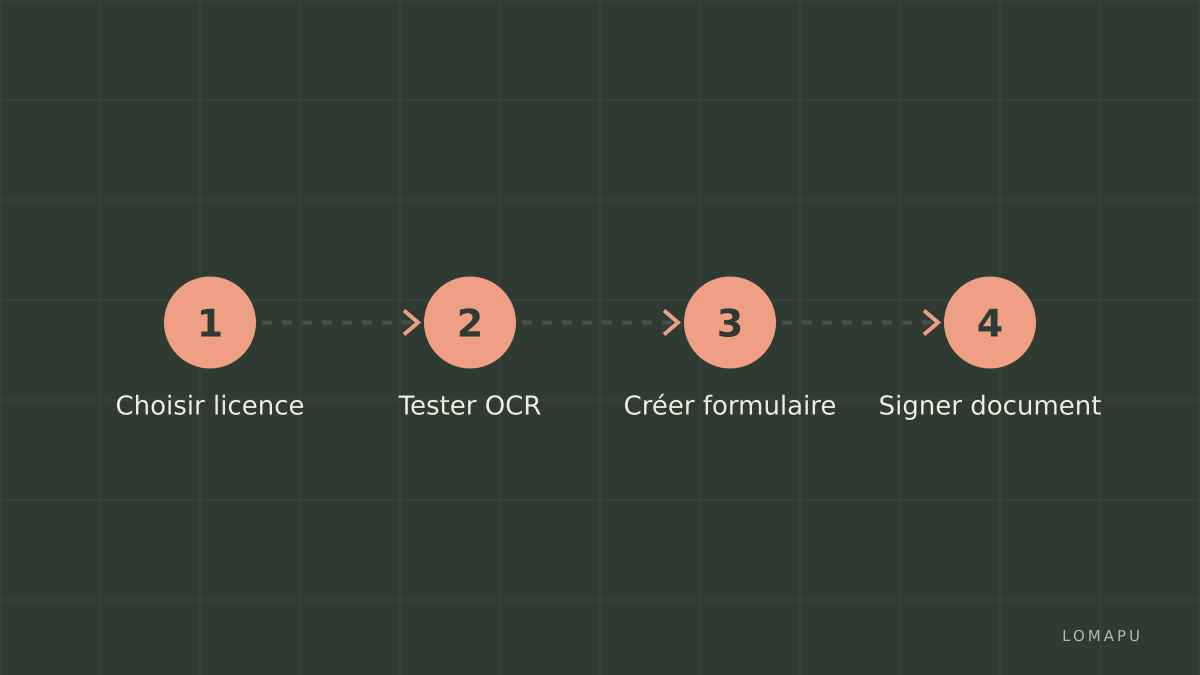
Vérifiez l'offre et la licence qui correspond à votre usage sur la page de tarification de Wondershare.
Téléchargez l'installateur Windows ou macOS depuis la page officielle, installez et activez la licence.
Ouvrez un document test de 10 pages avec images : activez OCR dans Pro (réglage Langue), exécutez OCR et comparez le texte sur 3 pages-clés.
Créez un formulaire : ajoutez champs texte, cases à cocher, bouton d'envoi; exportez l'exemple en CSV pour vérifier l'extraction.
Configurez la signature : importez votre certificat ou utilisez la fonction e-sign, signez un contrat, puis exportez en PDF/A si archivage requis.
Automatisez les tâches répétitives avec les fonctions Batch (conversion par lot, compression) et planifiez une sauvegarde externe selon la méthode 3-2-1.
Lien utile pour installer et configurer : PDFelement. Utilisez ce plan pour valider en 1 journée si PDFelement couvre vos besoins.
Erreurs fréquentes à éviter
Acheter une licence sans tester OCR sur vos langues spécifiques.
Négliger la taille RAM/disque pour de gros PDF; testez un fichier representatif.
Confondre signature graphique et signature certifiée : la signature graphique n'a pas la même valeur juridique selon le contexte.
Conclusion – checklist finale pour décider
La checklist à suivre avant achat :
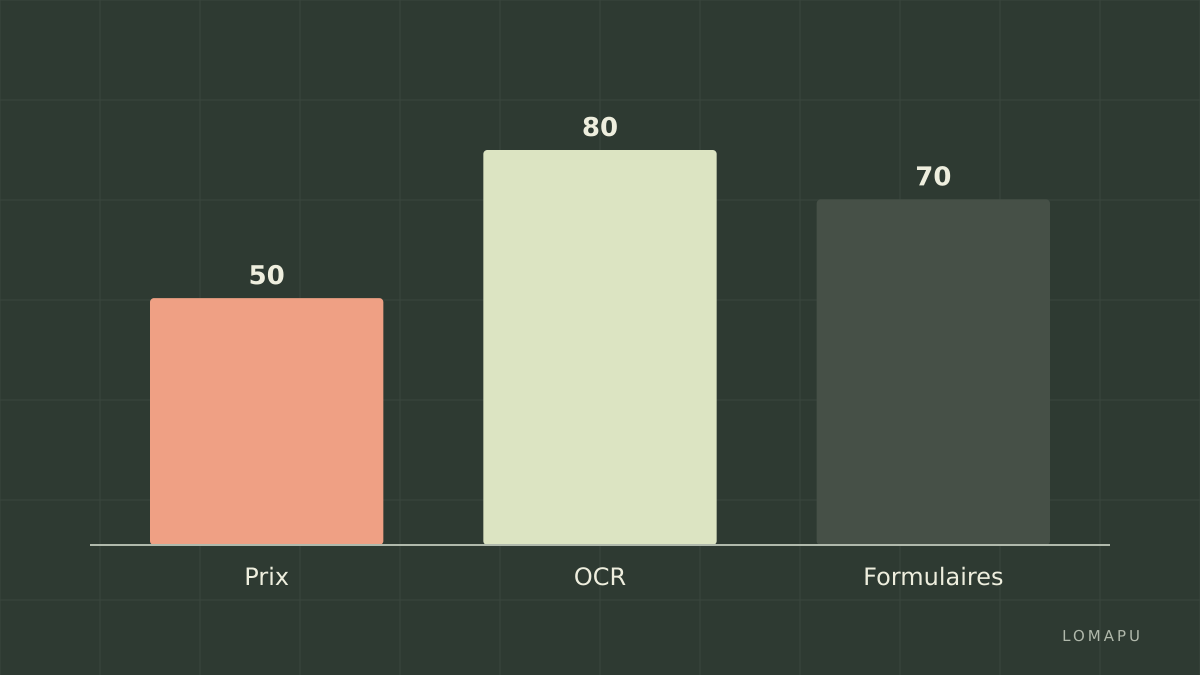
Tester OCR sur 3 documents réels.
Vérifier export CSV des formulaires.
Confirmer méthode de signature adaptée à votre usage.
Comparer prix affichés sur les pages officielles au moment de la vérification.
Téléchargez et activez PDFelement si coûts et fonctionnalités locales correspondent; sinon, envisagez Adobe Acrobat Pro DC comme alternative.
Sources et pages officielles consultées : https://pdf.wondershare.com, https://pdf.wondershare.com/pricing.html, https://acrobat.adobe.com, https://www.foxit.com