Wondershare Filmora
Logiciel de montage grand public pour vidéos jusqu'en 4K, avec timeline simple, effets intégrés et options d'export payantes. Guide structuré pour choisir et agir.

Certains liens de cet article mènent à des services partenaires. Si vous y effectuez un achat, le site peut percevoir une commission ; cela n’influence ni le prix ni notre appréciation.
Wondershare Filmora répond à une tâche concrète : monter des vidéos quotidiennes (vlogs, tutoriels, courtes promos) avec une timeline simple et exports jusqu'au 4K. Si vous voulez un flux de travail rapide, des préréglages d'effets et une bibliothèque d'assets intégrée, Filmora est adapté; si vous avez besoin d'étalonnage avancé ou de workflows professionnels multisources, préférez DaVinci Resolve. Voici comment structurer votre décision, comparer les options et lancer un projet en 6 étapes.
Critères décisifs pour une tâche quotidienne de montage
Facilité d'apprentissage – Filmora propose l'interface "Timeline" et la "Vue facile" pour débuter en moins d'une heure (source features). Décision : si vous êtes débutant, priorisez l'interface et les préréglages; sinon, choisissez un logiciel avec courbe plus raide.
Formats et résolution – Filmora exporte en 4K et accepte H.264/H.265; pour projets 4K, vérifiez que votre machine gère l'export (CPU/GPU). Règle : si vous devez exporter en 4K à fréquence élevée, testez un rendu court avant achat.
Bibliothèque d'effets et assets – Filmora inclut titres, transitions et un store d'effets. Si vos vidéos exigent templates rapides, ceci réduit le temps de création.
Coût et licences – Filmora propose licences mensuelle, annuelle et perpétuelle (voir tableau pour chiffres; prix au moment de la vérification). Décision : si vous montez occasionnellement, préférez l'abonnement mensuel; pour usage régulier, l'annuel ou perpétuel peut être plus économique.
Limitation honnête – Filmora est moins adapté pour l'étalonnage colorimétrique avancé ou le montage audio multi-piste professionnel. Alternative notable : DaVinci Resolve (gratuit pour fonctionnalités avancées).
Comparatif synthétique (valeurs concrètes)
Offre / caractéristique | Prix (au moment de la vérification) | Export max | Watermark essai | Notes clés |
|---|---|---|---|---|
Filmora Mensuel | 19.99 USD / mois (source) | 4K | Non | Accès complet, facturation mensuelle |
Filmora Annuel | 69.99 USD / an (source) | 4K | Non | Meilleur compromis pour usage fréquent |
Filmora Perpétuel | 99.99 USD one-time (source) | 4K | Non | Paiement unique, mises à jour majeures payantes |
Essai gratuit | 0 € | 4K possible | Oui (watermark) | Permet tester interface et export avec watermark |
Sources pour prix et fonctionnalités : page officielle Filmora et page fonctionnalités de Wondershare.
Scénarios d'usage et recommandation
Vlog quotidien, montage rapide 5–15 min : choisissez Filmora Annuel pour garder accès aux bibliothèques d'effets et sauvegardes automatiques. Action : activer "Proxy" dans Préférences si votre machine peine en 4K.
Tutoriel technique avec captures d'écran et voix-off : utilisez Filmora pour les outils d'annotation et la piste voix-off; règle : normalisez le volume à -6 dB avec l'outil "Normaliser".
Petite entreprise, vidéos marketing 1–3/min : préférez la licence perpétuelle si vous prévoyez plus d'un an d'usage; achetez packs d'effets depuis le store intégré Wondershare Filmora.
Montage collaboratif ou tournages multi-caméras : Filmora gère des projets simples mais pour des workflows multi-utilisateurs, considérez un logiciel orienté studio.
Plan d'action pas à pas pour démarrer un projet quotidien
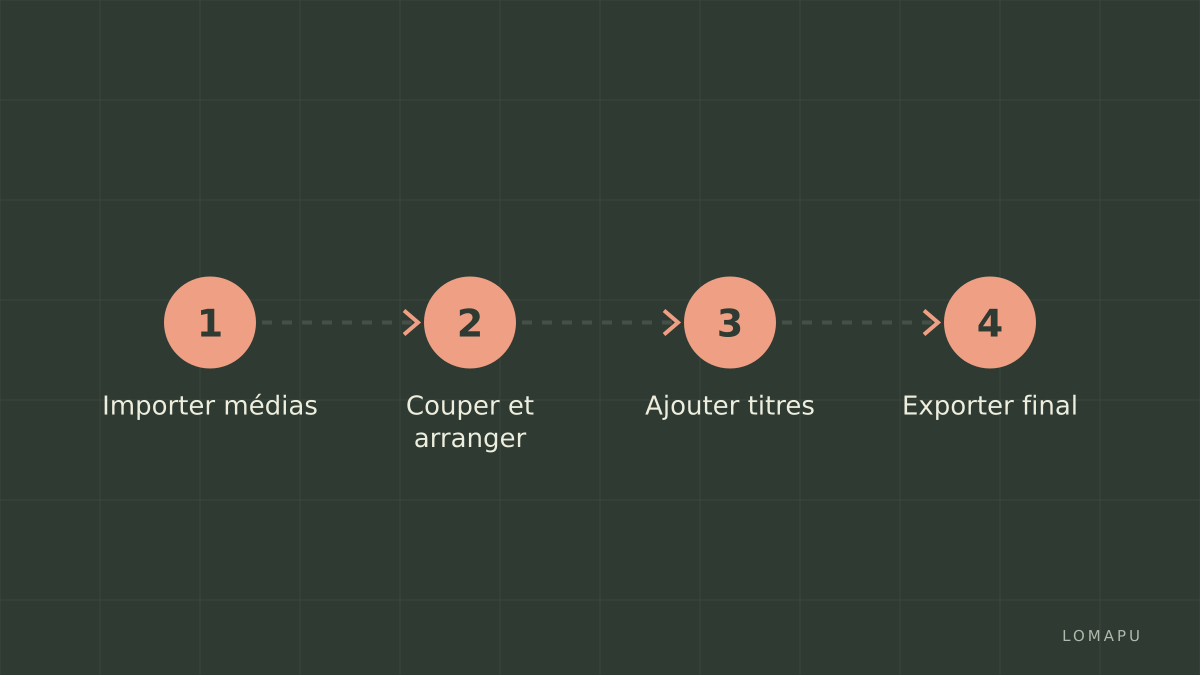
Préparer sources : collecter clips, voix-off et images dans un dossier unique; renommer par ordre chronologique.
Créer projet avec la bonne résolution (Menu Projet > Résolution) – sélectionnez 4K si vous livrez en 4K; sinon 1080p pour gains de temps.
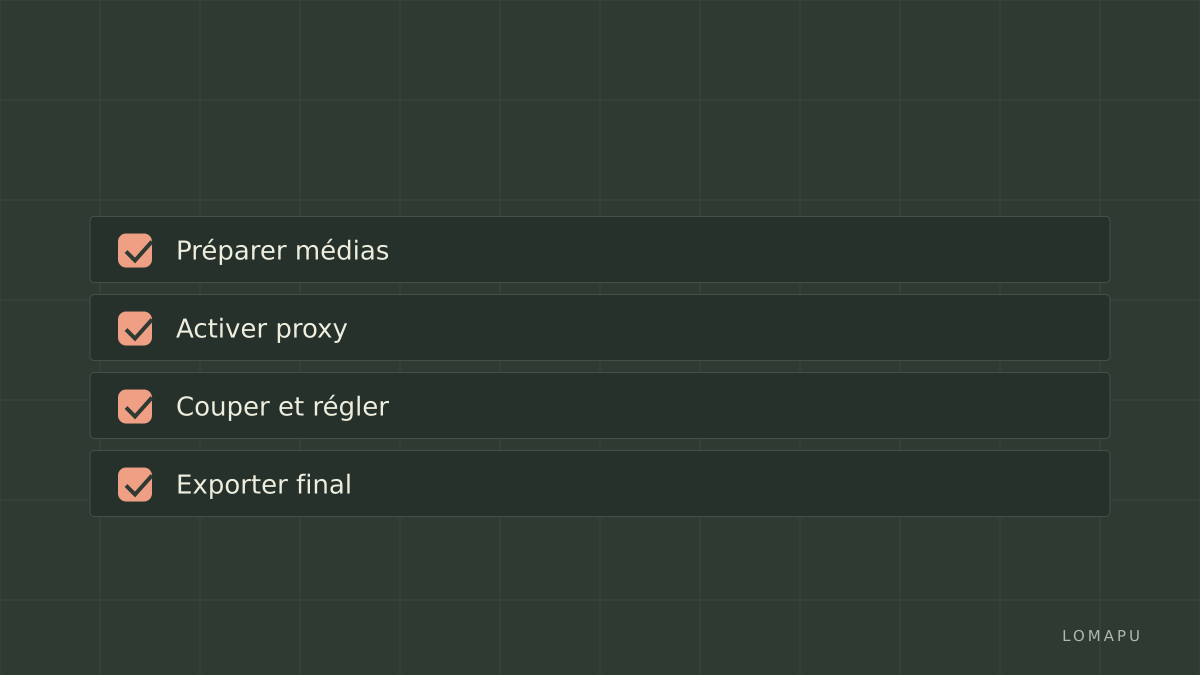
Activer proxys (Préférences > Performance) si l'ordinateur est lent; cela réduit temps de rendu.
Importer médias, glisser sur timeline et découper avec l'outil "Razor" sur les coupes indésirables.
Appliquer un préréglage d'étalonnage rapide (Color > LUTs) et ajuster exposition + contraste.
Exporter via Fichier > Exporter; choisir H.264, bitrate ciblé (ex. 10–20 Mbps pour 1080p) et vérifier un rendu court avant export complet.
Erreurs fréquentes à éviter
Exporter directement en 4K sans proxy sur un PC moyen – entraînera rendus très lents. Solution : activer proxys ou réduire résolution d'aperçu.
Oublier le normalisation audio – checker le niveau moyen à -6 dB pour plateformes en ligne.
Acheter packs d'effets inutiles – tester d'abord l'essai gratuit, puis acheter seulement les packs récurrents.
Conclusion – règle de décision rapide
Si vous avez besoin d'un montage intuitif, d'effets intégrés et d'exports 4K pour des vidéos quotidiennes, optez pour Filmora Annuel; si l'étalonnage avancé ou le workflow pro multi-utilisateur sont essentiels, choisissez DaVinci Resolve. Pour démarrer maintenant, essayez la version gratuite, activez proxys et passez à la licence via Wondershare Filmora si l'essai répond à vos critères.
Sources:
https://www.wondershare.com
https://filmora.wondershare.com/features.html
https://filmora.wondershare.com/pricing.html