Wondershare recoverit
Panduan memilih dan menggunakan Wondershare Recoverit untuk memulihkan file hilang: kriteria keputusan, perbandingan paket dengan harga, skenario penggunaan, dan rencana langkah demi langkah.
Beberapa tautan dalam artikel ini menuju layanan mitra. Jika Anda melakukan pembelian di sana, situs ini mungkin menerima komisi; hal ini tidak memengaruhi harga atau penilaian kami.
Wondershare Recoverit cocok jika tugas Anda adalah memulihkan file terhapus atau drive yang tidak terbaca; pilih versi lisensi berdasarkan frekuensi pemulihan dan sistem file yang didukung, lalu jalankan pemindaian cepat dan Deep Scan jika file tidak ditemukan. Gunakan pengaturan filter untuk tipe file dan folder tujuan untuk mempersingkat hasil; jika pemindaian Deep Scan memakan waktu lebih dari dua jam pada disk 1 TB, hentikan dan jalankan pemindaian terfokus pada folder prioritas. Perhatikan batas lisensi dan biaya lisensi sebelum mulai.
Kriteria keputusan utama
Dukungan sistem file – jika sumber Anda NTFS, FAT32, exFAT, APFS atau HFS+, pilih Recoverit yang mencantumkan kompatibilitas di halaman produk.
Tipe file penting – pilih paket yang klaim mendukung foto, video, dokumen; gunakan filter tipe file sebelum pemulihan untuk menghemat waktu.
Kecepatan dan mode scan – mulai dengan Quick Scan; jika file tidak muncul, gunakan Deep Scan (waktu pemindaian meningkat drastis, terutama pada HDD > 1 TB).
Biaya vs frekuensi – jika pemulihan hanya sekali-sekali, paket tahunan mungkin cukup; untuk penggunaan berulang, periksa lisensi seumur hidup. Harga resmi tercantum di halaman harga vendor saat pengecekan.
Risiko dan backup – jika data sangat penting, jangan menulis ke disk sumber; lakukan image disk terlebih dahulu.
Perbandingan paket populer
Tabel di bawah merangkum paket dan harga menurut halaman resmi Wondershare Recoverit pada saat pengecekan; konfirmasi harga terbaru di sumber.
Paket | Harga (USD, saat pengecekan) | Lisensi | Fitur utama |
|---|---|---|---|
Trial | Gratis (terbatas) | Perangkat tunggal | Pemindaian; pratinjau file kecil |
Standard | US$ 59.95/tahun [sumber] | 1 PC | Pemulihan file dasar, Quick Scan |
Pro | US$ 79.95/tahun [sumber] | 1 PC | Deep Scan, lebih banyak tipe file |
Ultimate | US$ 99.95/tahun [sumber] | 1 PC | Pemulihan video, dukungan lebih luas |
Sumber harga: halaman harga Recoverit [https://www.wondershare.com/recoverit/pricing.html]. Sesuaikan pilihan paket dengan kebutuhan tipe file dan frekuensi pemulihan.
Skenario penggunaan dan keputusan cepat
Hard disk eksternal tidak terbaca setelah pemadaman listrik: jika data prioritas tinggi, buat disk image dengan alat kloning lalu jalankan Recoverit pada image; jika Anda tidak dapat membuat image, jalankan Quick Scan lalu Deep Scan pada image alternatif.
File foto terhapus dari kartu SD kamera: gunakan mode pemulihan foto dan filter tipe file, jangan gunakan kamera sampai pemulihan selesai.
Video besar rusak atau sebagian hilang: pilih paket Ultimate karena klaim dukungan pemulihan video yang lebih mendalam.
Partisi terformat tidak sengaja: jalankan pemindaian seluruh partisi; jika tabel partisi hilang, gunakan opsi "raw recovery" pada Recoverit.
Rencana langkah demi langkah untuk tugas harian
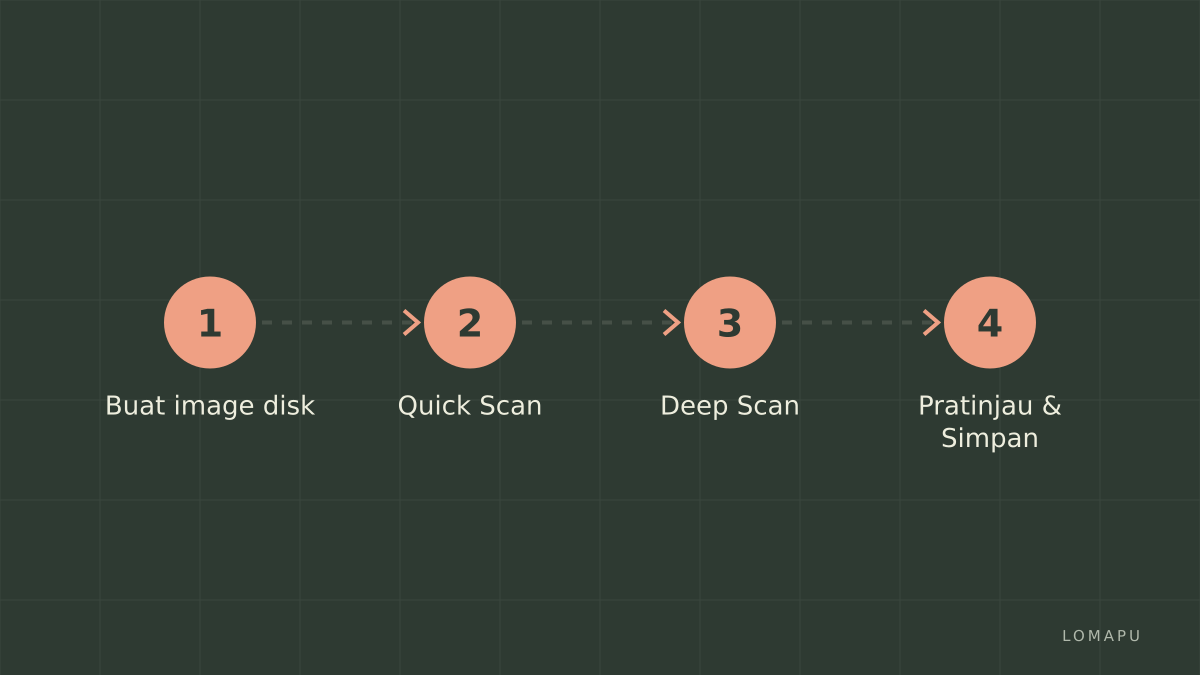
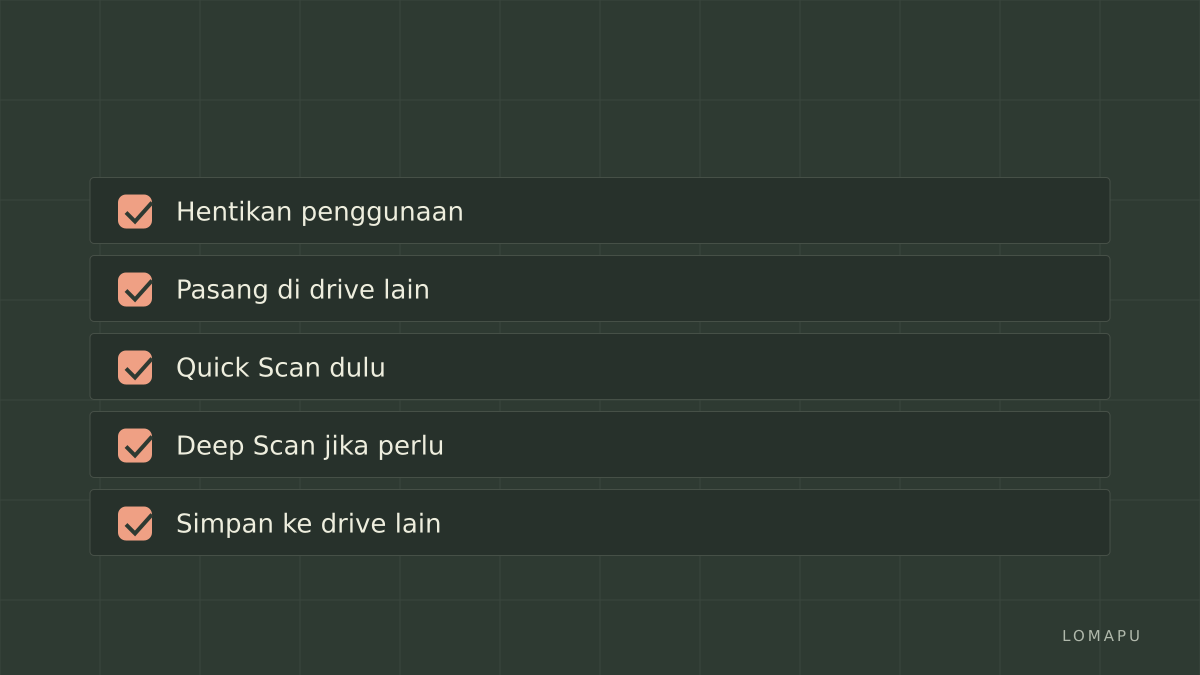
Hentikan penggunaan media sumber; jangan simpan file baru.
Unduh dan pasang versi Trial Recoverit pada drive berbeda dari media sumber.
Jalankan Quick Scan pada drive sumber; gunakan filter tipe file (misal .jpg, .docx).
Jika target tidak ditemukan, jalankan Deep Scan pada partisi atau folder prioritas. Catat estimasi waktu; untuk 1 TB HDD Deep Scan dapat memakan beberapa jam.
Pratinjau hasil; pilih file penting dan simpan ke drive tujuan lain.
Jika recovery gagal, buat image disk dan konsultasikan ahli data recovery.
Kesalahan umum yang harus dihindari
Menulis data baru ke disk sumber setelah kehilangan file; hal ini menurunkan peluang pemulihan.
Menginstal perangkat lunak pada disk sumber; selalu gunakan drive berbeda untuk instalasi.
Mengabaikan pratinjau file; pratinjau membantu memilih file yang benar sebelum menyimpan hasil.
Mengandalkan satu alat untuk kasus kompleks; jika Recoverit tidak berhasil, pertimbangkan opsi lain.
Keterbatasan, alternatif, dan sumber resmi
Satu keterbatasan jujur Wondershare Recoverit adalah pemindaian Deep Scan dapat memakan waktu lama pada disk besar dan tidak menjamin 100 persen pemulihan file rusak. Alternatif yang layak tanpa link adalah PhotoRec, alat gratis yang mendukung banyak format tapi memiliki antarmuka baris perintah. Informasi produk dan dukungan dapat diverifikasi di halaman produk Recoverit dan halaman harga vendor saat pengecekan: Recoverit.
Sumber: halaman produk Recoverit dan harga resmi Wondershare saat pengecekan: https://recoverit.wondershare.com, https://www.wondershare.com/recoverit/pricing.html, https://www.wondershare.com/support/.