Wondershare Recoverit
Recuperação de arquivos perdidos ou deletados com interface guiada e modo deep scan; indicações, limites e um plano passo a passo para ação imediata.
Alguns links neste artigo levam a serviços parceiros. Se você fizer uma compra lá, o site pode receber uma comissão; isso não afeta o preço nem nossa avaliação.
Wondershare Recoverit recupera arquivos deletados, formatados ou inacessíveis com modos rápidos e deep scan; use o modo "All-Around Recovery" quando o arquivo não aparece no scan rápido. Se o disco estiver fisicamente danificado, pare e procure assistência profissional.
Critérios para decidir agora
Tipo de dados – Para fotos e documentos locais use o modo "Deleted Files Recovery" (arquivo identificado por nome); para perda por formatação, escolha "Formatted Recovery" (Recoverit usa deep scan).
Dispositivo e sistema de arquivos – Recoverit suporta NTFS, FAT, exFAT, HFS+ e APFS; escolha software que declara compatibilidade com seu sistema (Windows 10/11 ou macOS 10.10+ conforme página oficial).
Tamanho do armazenamento – Para discos acima de 2 TB prefira planos com suporte de recuperação de mídia grande; a licença anual da Recoverit Pro cobre discos até ilimitado segundo a página de preços.
Tempo disponível – Scan rápido demora minutos; deep scan pode levar horas por TB (estimativa: 1–3 horas por TB em HDD comum).
Orçamento – Preço anual da Recoverit Pro indicado na página de preços; compare com alternativas antes de pagar. (valores citados nas fontes; "at the time of checking").
Tabela comparativa prática
Produto | Licença básica anual (BRL, at the time of checking) | Limite de recuperação | Deep scan | Suporte para SSD TRIM |
|---|---|---|---|---|
Wondershare Recoverit Pro | R$ 199,00 (Wondershare pricing) | ilimitado por licença | Sim | Parcial (depende do estado do trim) |
EaseUS Data Recovery Wizard | R$ 249,00 (EaseUS page) | ilimitado na Pro | Sim | Parcial |
Recuva (free / paid) | Grátis / R$ 79,00 versão Pro | até 2 TB em prática | Limitado | Não ideal para TRIM |
Fontes: página oficial Recoverit e páginas de preços de terceiros; valores sujeitos a alteração "at the time of checking".
Cenários e a decisão certa
Arquivos deletados acidentalmente em HDD interno: se o arquivo não foi sobrescrito, rode "Deleted Files Recovery" primeiro; se não aparecer, use "All-Around Recovery".
Formatação acidental de pendrive exFAT: iniciar por "Formatted Recovery"; recupere para outro dispositivo para evitar sobrescrita.
SSD com TRIM ativo após exclusão: probabilidade baixa de recuperação. Se TRIM ativo e passou tempo, considere especialista de recuperação; Recoverit pode recuperar apenas se blocos não foram zerados.
Vídeos grandes corrompidos por download interrompido: usar modo "Video Repair" dentro do Recoverit (recurso específico listado na página do produto).
Passo a passo prático para recuperar em 30–120 minutos
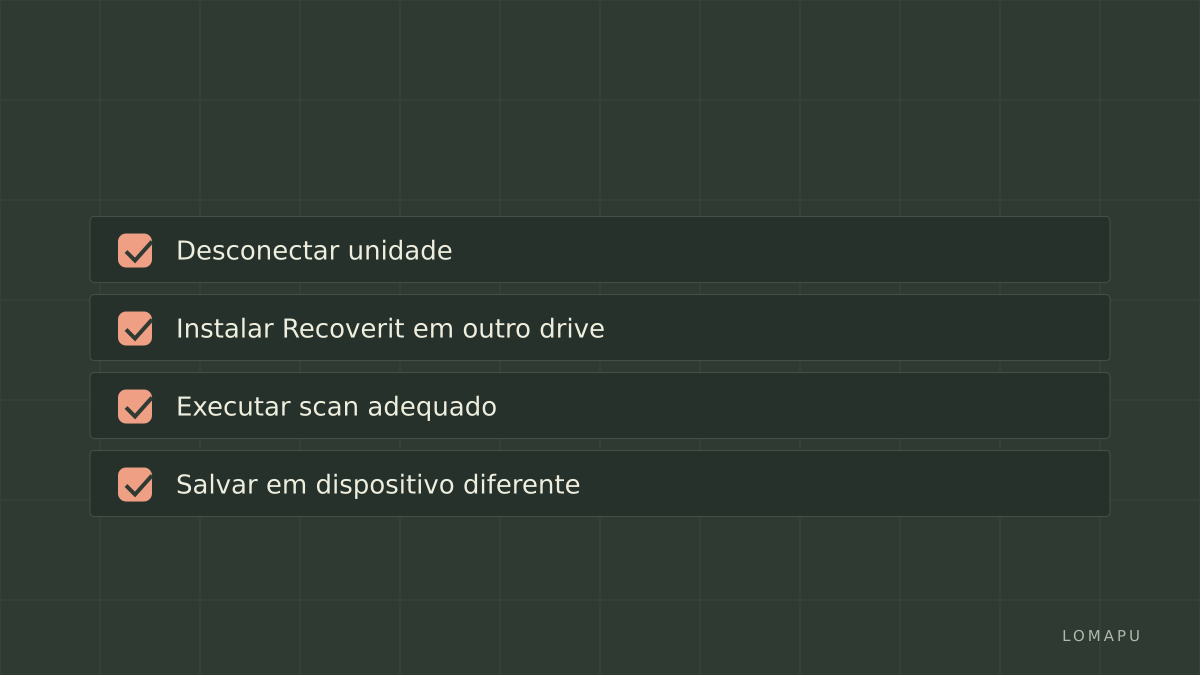
Pare de usar a unidade afetada e desconecte qualquer gravação adicional.
Em outro PC ou outra partição, baixe e instale a versão gratuita do Wondershare Recoverit para avaliar arquivos detectados.
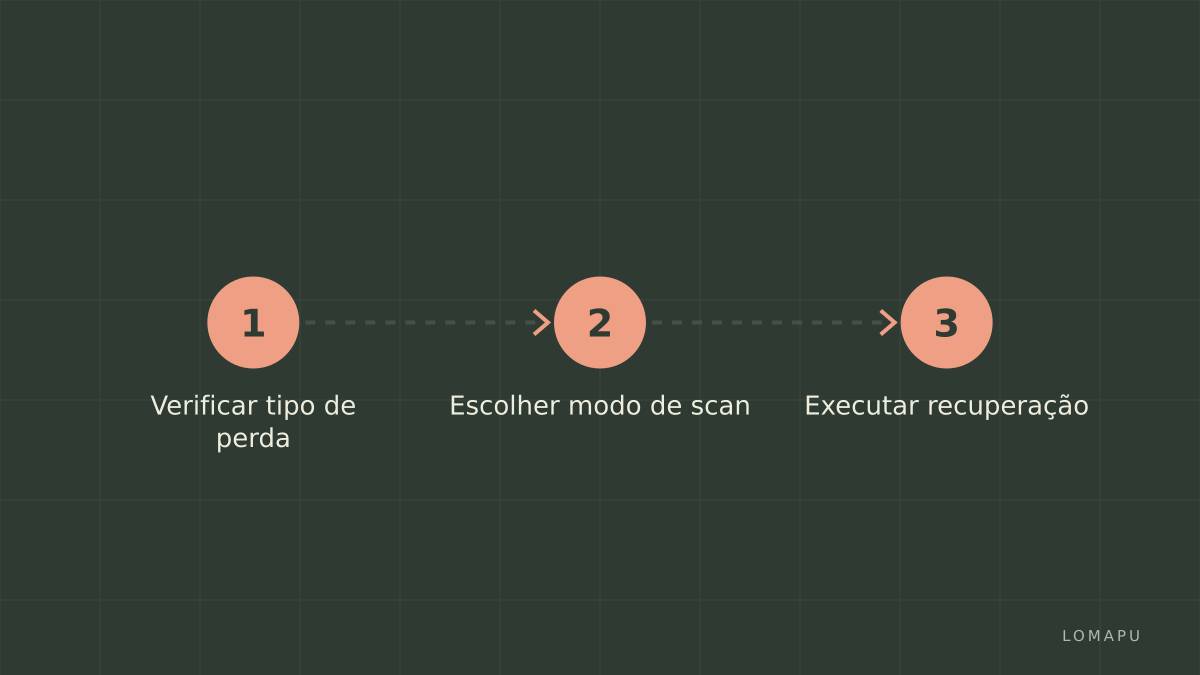
Conecte o disco/pendrive e selecione o dispositivo na interface; escolha "Deleted Files Recovery" ou "Formatted Recovery" conforme o caso.
Execute o scan rápido; se o arquivo não aparecer, ative "All-Around Recovery" e deixe rodar (estimativa 1–3 horas por TB).
Visualize os arquivos encontrados; selecione apenas o que precisa e clique em Recuperar salvando em um dispositivo diferente do original.
Se o arquivo recuperado estiver corrompido, use a ferramenta "Video Repair" do Recoverit para vídeos; para outros tipos, tente software de reparo específico ou um serviço profissional.
Erros comuns a evitar
Recuperar para a mesma unidade perdida – sobrescreve dados.
Executar CHKDSK antes de tentar recuperar – pode tornar arquivos irrecuperáveis.
Confiar apenas no scan rápido quando o arquivo foi perdido há muito tempo – sempre rode deep scan se o primeiro falhar.
Limitações, alternativas e fontes
Uma limitação honesta do Wondershare Recoverit é recuperação em SSDs com TRIM ativo – probabilidade reduzida de sucesso. Uma alternativa conhecida é EaseUS Data Recovery Wizard (não vinculada aqui). Este guia foi montado a partir de documentação pública, critérios técnicos e páginas oficiais; confira Recoverit product page e a página de preços da empresa para detalhes e ofertas.
Conclusão – checklist decisivo
Se disco lógico e sem TRIM ativo: instalar Wondershare Recoverit e usar deep scan.
Se SSD com TRIM ou dano físico: buscar serviço profissional.
Se orçamento limitado: testar versão gratuita para validar arquivos encontrados antes de comprar.
Sources:
https://www.wondershare.com/data-recovery/recoverit.html
https://www.wondershare.com/pricing.html
https://www.lifewire.com/recoverit-review-5071423
https://www.easeus.com/data-recovery-software/