Notta 使い方 スマホ:会議録音を3ステップで正確化
スマホでNottaを使い、会議を3ステップで録音→文字起こし。無料枠と有料プランの要点を比較します。

notta 使い方 スマホ:スマホで会議録音して自動文字起こしするなら、Nottaが最も手早く始められる選択です。公式の価格表によればチェック時点で無料プランがあり、Standardプランは月額表示であり時間上限とクラウド保存容量が変わります(公式参照)。この案内では決定基準、比較表、実務シーン別の使い方、そしてスマホでの具体的手順を提示します。
短く言うと – 要点(3つ)
使い勝手:Notta 無料プランで録音開始まで1分以内、ブラウザ・アプリで同期可能(公式マニュアル参照)。
成果物:分割・話者分離・タイムスタンプ付きの文字起こしが取得可能、エクスポートはTXT/Word/Subtitle。
コスト判断:週1回、30分未満の会議なら無料プランで足りる可能性が高い。月150分以上ならStandard以上を検討。 Notta 無料プランで録音保存の使い方は下で解説します。
スマホでの基本操作は何をするか
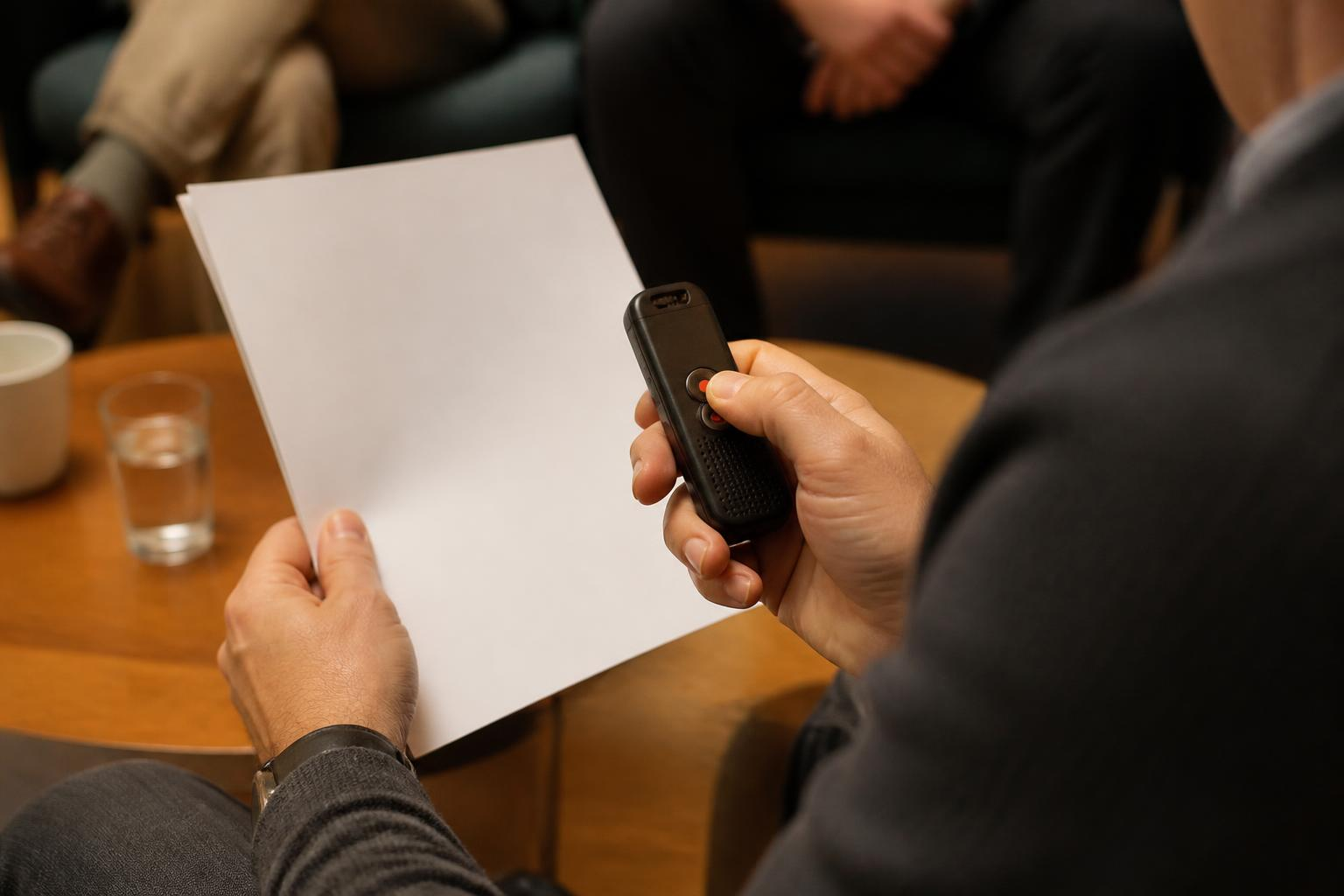
スマホでやる手順は録音→同期→編集の3つです。録音はアプリの録音ボタンを押すだけで開始、マイクは端末内蔵を使うか外部マイクを接続します。同期はWi‑Fiまたはモバイル通信でクラウド送信され、Nottaのサーバで自動変換されます(Nottaのヘルプ参照)。編集では文単位で修正し、話者ラベルとタイムスタンプを付けて書き出します。外部マイク使用時は録音品質が上がるが、接続トラブルの手順をスマホ側で確認してください。
どのプランを選ぶべきか – 比較表
オプション | 誰向け | キー数字(チェック時点) | 主な弱点 |
|---|---|---|---|
Notta 無料プラン | 週1回程度の短時間会議、個人利用 | 無料で利用可能、初期録音→自動文字起こし(無料枠あり、公式参照) | 月の合計録音時間制限が厳しい可能性(詳細は公式参照) |
Notta Standardプラン | 月間数時間の会議を定期的に記録するユーザー | 月額プランで時間上限拡張、優先処理(価格は公式ページを参照) | 高頻度利用だと上位プランが必要で増額される |
代替: Otter.ai(リンクなし) | 会議共有と共同編集を重視するチーム | 高精度の話者認識とチームコラボ機能 | 日本語の認識精度や価格構成がNottaと異なる点に注意 |
各セルの数字と制限は公式ページで常に更新されます。Nottaのプラン名や価格はNotta Standardプランの紹介で確認してください。
スマホで精度を上げる3つの設定
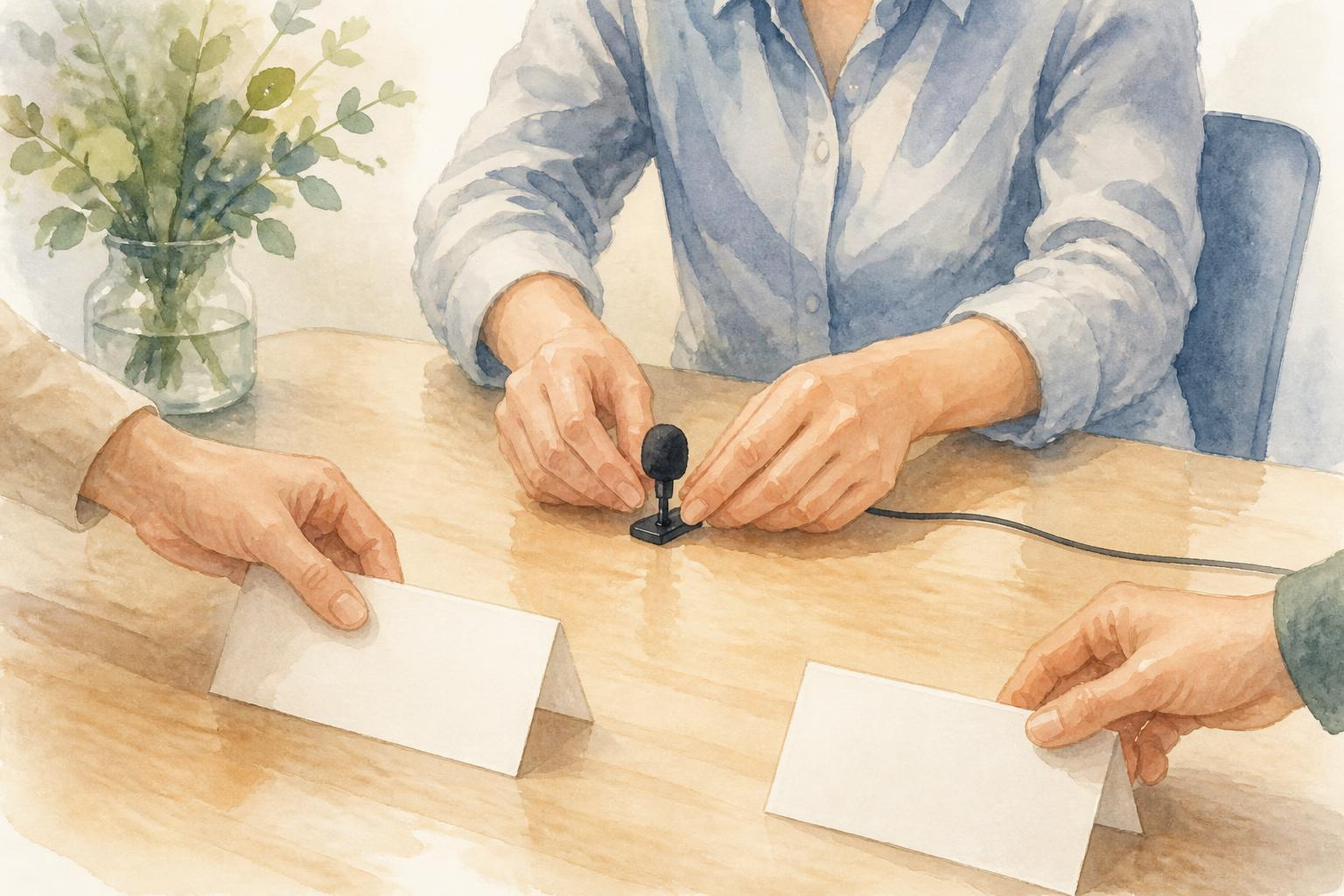
マイクの向きと距離を最適化する:スマホのマイクから50〜80cm、参加者がテーブルを囲む形で配置すると会話が均等に拾えます。
録音フォーマットとアップロード方法:Wi‑Fi環境でアップロードすればクラウド処理が速くなります。モバイルデータだと通信量が増える点を確認。
話者ラベルの下準備:会議前に参加者名をアプリで登録すると、Nottaの話者分離と後編集での作業が短縮できます(Nottaヘルプ参照)。
具体的なステッププラン(5ステップ)
アカウント作成:スマホアプリをダウンロードし、メールで登録。無料プランを選ぶかトライアルを確認。
会議設定:参加者名を入力し、言語設定を日本語にする。保存形式をWordやSRTに設定。
録音開始:会議開始直前に録音ボタンをタップ、重要発言は「マーカー」でメモ。
同期と確認:会議後にWi‑Fiで自動アップロード、クラウドで変換が完了したら編集画面で誤認識を修正。
書き出しと共有:Word/PDF/SRTでエクスポートし、関係者に送信。書き出し前に話者ラベルを最終確認。
よくある問題と対処法
音が小さい:外部マイクの使用かマイクへの距離を調整。録音レベルが低ければスマホ側の許可設定を確認。
プライバシー懸念:参加者に録音の同意を得る。Nottaはクラウド処理を行うため、機密会議は社内ポリシーに従う。
長時間録音の上限超過:超過しそうなら事前にStandard以上に切替え、または会議を分割して録音。
FAQ(notta 使い方 スマホ)
Q: スマホだけで録音から文字起こしまでできますか。 A: はい。アプリ単体で録音→クラウド変換→編集まで完結します。Wi‑Fiでのアップロードが速く、Notta 無料プランで録音保存は短時間の会議向けです。
Q: オフラインで文字起こしできますか。 A: 基本的にはクラウド処理が前提で、オフラインでの完全自動変換は制限があります。ローカルでの暫定保存は可能ですが、変換はネット接続が必要です。
Q: 書き出し形式は何がありますか。 A: Word、TXT、SRTなどの主要フォーマットに対応します。会議の議事録用途ならWord、字幕用途ならSRTが便利です。
Q: Nottaの弱点は何ですか。 A: 完全自動のため専門用語や複雑な音声では誤認識が残る点があることです。代替としてOtter.aiを検討する価値があります(リンクなし)。
決定ルール(短い一行) 週あたり合計録音時間が30分未満ならNottaの無料プランで始め、月150分以上の定期利用ならStandard以上を検討すること。 Notta Standardプランの案内
出典
- https://www.notta.ai
- https://www.notta.ai/pricing
- https://help.notta.ai