백업 프로그램 추천: AOMEI로 3단계 안전 백업
AOMEI 무료 에디션과 1PC Pro 옵션으로 시스템 이미지 자동화. 비교표, 시나리오별 단계 계획 포함.
AOMEI를 추천합니다. AOMEI는 무료 에디션으로 파일과 파티션 이미지 백업을 지원하고 유료 Professional은 1PC 단일 라이선스 구조로 자동 스케줄·증분 백업을 제공한다(제품 페이지 기준). 실무 상 중요한 점: 기본 복원용 시스템 이미지 생성과 부트 가능한 복구 미디어 제작을 모두 무료 에디션에서 시작할 수 있다. 아래에서 비교표, 시나리오별 단계 계획, 설치·설정 체크리스트를 제공합니다.
간단 요약 3점
주요 추천 – AOMEI Professional 1PC 백업 플랜으로 자동 이미지 백업 설정 AOMEI Professional 1PC 백업 플랜으로 자동 이미지 백업
보관 규칙 – 주 1회 전체 이미지, 매일 증분으로 최대 30일 보관 규칙 권장(기업·대용량 제외)
대체 옵션 – 리소스가 더 적거나 복구 속도 최우선이면 Macrium Reflect 고려
어떤 기준으로 백업 프로그램을 골라야 하나?
우선 복구 목표(RTO)와 복구 시점(RPO)을 정한다. 예: 개인 가정용 노트북이라면 RTO 1시간, RPO 하루로 잡고 전체 이미지 주 1회, 증분 매일로 구성한다. 기준은 1) 시스템 이미지 지원, 2) 증분/증분+증분 병합 방식, 3) 부트 가능한 복구 미디어 생성, 4) 자동 스케줄과 스토리지 관리(보관 규칙). AOMEI는 시스템 이미지와 부트 미디어, 스케줄, 보관 규칙을 모두 갖춘 제품이다(제품 페이지 참조).
주요 옵션 비교표 – 어떤 상황에 어떤 선택이 낫나
옵션 | 누구에게 적합 | 핵심 숫자·설정 | 주요 단점 |
|---|---|---|---|
AOMEI Backupper Free / Professional | 개인·소규모 사무실, 시스템 이미지와 자동 스케줄 필요 | 무료 에디션으로 이미지·복구 미디어 지원, Pro는 1PC 단일 라이선스 모델로 추가 기능 제공(제품 페이지 기준) | 네트워크 대규모 배포 도구는 제한적 |
Macrium Reflect | 빠른 복구와 고성능 디스크 이미지가 최우선인 사용자 | 고속 이미지·증분 기술로 복구 속도 우수 | 개인용 라이선스 비용이 더 높을 수 있음 |
EaseUS Todo Backup | GUI가 친숙하고 파일 단위 복원이 중요한 사용자 | 파일 백업·클라우드 연동 옵션 다양 | 시스템 이미지 복원에서 일부 고급 옵션 부족 |
표의 정보는 제품 페이지와 공용 문서 기반으로 정리했습니다. AOMEI 항목에는 AOMEI Professional 1PC 백업 플랜으로 자동 이미지 백업 링크가 포함되어 있습니다.
시나리오별 추천 결정 규칙
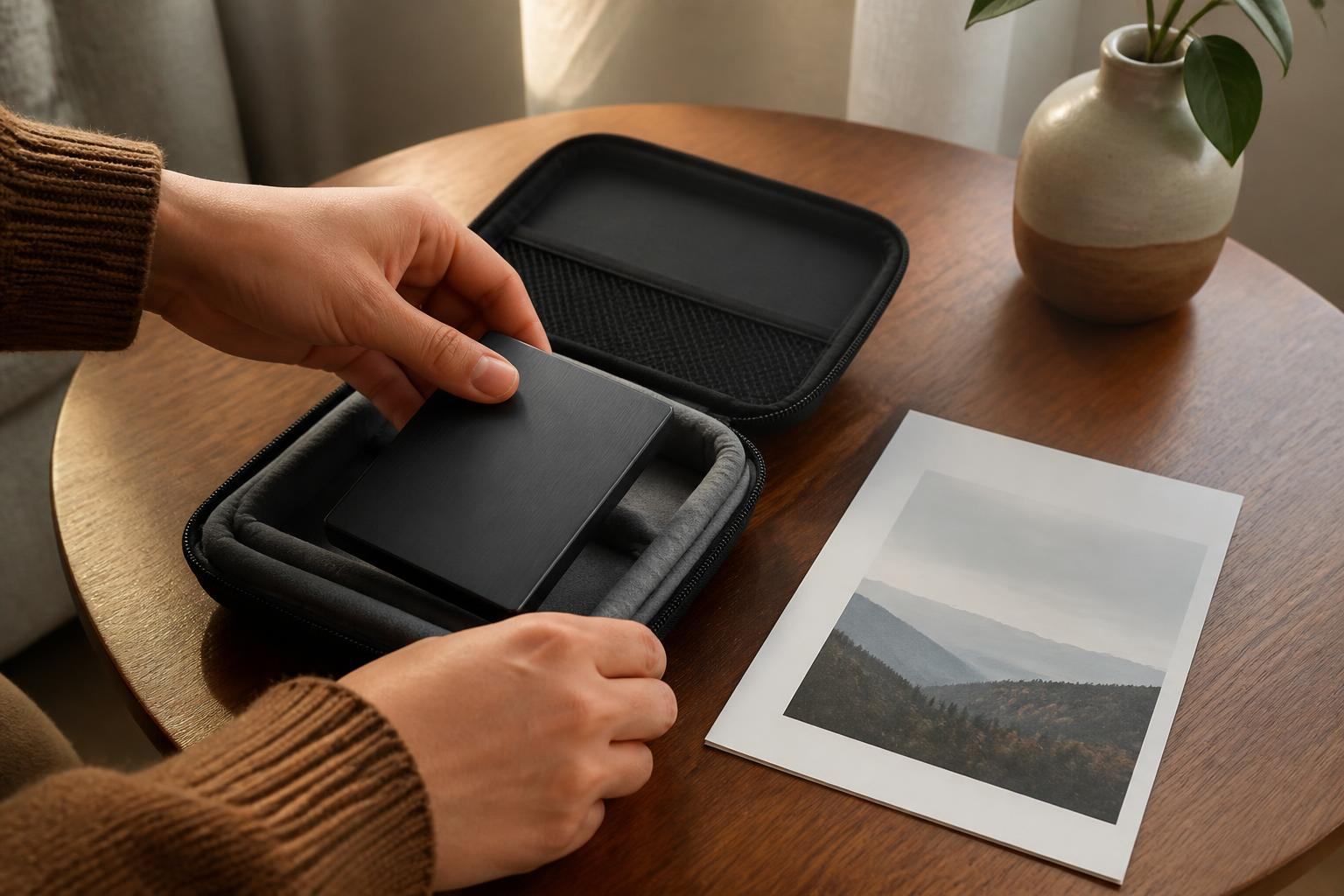
가정용 노트북(단일 PC) – AOMEI Professional 권장. 이유: 부트 가능한 복구 미디어와 스케줄·증분 백업 결합으로 RTO 1시간 목표 달성 가능. 설정 예: 전체 이미지 주 7일, 증분 매일, 보관 규칙은 최근 4주 유지. 대용량 NAS 백업 – AOMEI로도 가능하지만 대규모 동시 백업·배포가 필요하면 Macrium Reflect나 상용 백업 솔루션을 고려할 것. 외부 SSD로 보관 시에는 3-2-1 규칙 준수: 로컬 2부, 원격 1부.
설치·설정 단계 계획 (빠른 실행)
설치 파일 다운로드 후 무료 에디션으로 기본 복원 확인. 설치 파일은 제품 페이지에서 받는다.
부팅 가능한 복구 미디어 생성: USB 또는 ISO로 만든 뒤 다른 PC에서 부팅 테스트 1회 수행.
스케줄 설정: 전체 이미지 주 7일, 증분 매일로 예약하고 보관 규칙은 30일 또는 최근 4회 이미지 유지.
백업 검증: 첫 전체 이미지 완료 후 '이미지 검사'로 무결성 확인.
복구 연습: 가상 환경이나 테스트 파티션에서 복원 절차를 한 번 실행해 복구 시간을 측정.
AOMEI의 한계와 대안
AOMEI는 개인·소규모 환경에서 가성비가 좋지만 네트워크 대규모 배포와 중앙 관리 콘솔이 필요한 기업 환경에서는 기능이 부족할 수 있다. 대안으로는 Macrium Reflect를 고려하되 라이선스와 복구 속도, 원격 관리 여부를 비교하자. 자료 기반으로 정리한 기준은 제품 페이지와 매뉴얼을 참고했다.
FAQ
Q: AOMEI 무료로 시스템 전체 복구가 가능한가요? A: 가능하다. AOMEI Backupper Free는 시스템 이미지 생성과 부트 가능한 복구 미디어 제작을 지원한다. 단, 일부 자동화·고급 스케줄 기능은 Professional에서 제공된다.
Q: 외장 SSD로 백업하면 안전한가요? A: 외장 SSD는 빠르지만 물리적 손상 위험이 있다. 최소 2부는 로컬에, 1부는 원격(클라우드 또는 안전한 장소)에 보관하는 3-2-1 규칙을 지켜야 한다.
Q: 복원 테스트는 얼마나 자주 해야 하나요? A: 최소 분기마다 한 번, 시스템 변경이나 OS 업데이트 직후에 한 번씩은 복원 연습을 권장한다. 복원 시간과 성공 여부를 체크하면 RTO 가늠이 가능하다.
Q: AOMEI 라이선스는 어떻게 확인하나요? A: 제품 페이지에서 Free와 Professional의 차이를 확인하고 구매 시 1PC 라이선스 조건을 확인해야 한다. 제품 페이지는 소스에 수록했다.
Q: 클라우드 백업도 해야 하나요? A: 권장한다. 로컬 이미지 외에 클라우드 백업은 랜섬웨어나 물리적 손실을 대비한 원격 보관 수단이다.
결정 규칙: 개인 단일 PC면 AOMEI Professional 1PC 옵션으로 자동 전체+증분 스케줄을 설정하고 매월 복원 테스트를 수행하면 대부분의 가정용 RTO·RPO 요구를 만족한다 AOMEI Professional 1PC 백업 플랜으로 자동 이미지 백업.
Sources:
https://www.aomeitech.com
https://www.aomeitech.com/backup-software.html
https://www.macrium.com
출처
- https://www.aomeitech.com
- https://www.macrium.com